GitHub Copilot 使い方ガイド【2026年最新】設定・コード生成・活用事例

はじめに
「GitHub Copilotを使い始めたいが、何から手をつければいいかわからない」「使ってみたが、いまいち活用しきれていない気がする」——AI開発ツールへの関心が急速に高まる中、GitHub Copilotへの注目は2026年現在も続いています。
GitHub CopilotはMicrosoftとOpenAIが共同開発したAIコーディングアシスタントで、コードの自動補完・コメントからのコード生成・バグ修正提案・テストコード自動生成といった機能を持っています。個人開発者から大企業のエンジニアチームまで、世界中で数百万人以上が利用しています。
本記事では、GitHub Copilotの基本的な仕組みと料金プランから、VS Codeとの連携設定、コメントからのコード生成・Copilot Chatの使い方・テスト自動生成という実践的な活用法まで、コード例付きで解説します。また記事末尾では、「AI開発ツールで自社開発を効率化する」という選択肢に加え、「開発そのものをノーコードで外注する」という選択肢も紹介します。自社の状況に合った開発戦略を見つけるヒントになれば幸いです。
—
GitHub Copilotとは?基本と料金プラン

GitHub Copilotは、GitHubとOpenAIが共同開発したAIコーディングアシスタントです。コードエディタ上でリアルタイムにコードを提案・補完する機能を持ち、開発者はTabキー一つで提案コードを採用できます。内部的にはOpenAIの言語モデルが動いており、GitHubの膨大な公開コードリポジトリを学習しています。
2026年現在、GitHub Copilotには以下のプランが提供されています。
| プラン | 対象 | 月額料金 | コード補完 | Copilot Chat |
|---|---|---|---|---|
| Free | 個人 | 無料 | 2,000回/月 | 50回/月 |
| Pro | 個人 | 約$10/月 | 無制限 | 無制限 |
| Business | 法人・チーム | 約$19/ユーザー/月 | 無制限 | 無制限 |
| Enterprise | 大企業 | 約$39/ユーザー/月 | 無制限(カスタム) | 無制限(カスタム) |
まずはFreeプランで試してみて、利用頻度が増えたタイミングでProへのアップグレードを検討するのが現実的です。
—
VS Code連携と設定方法
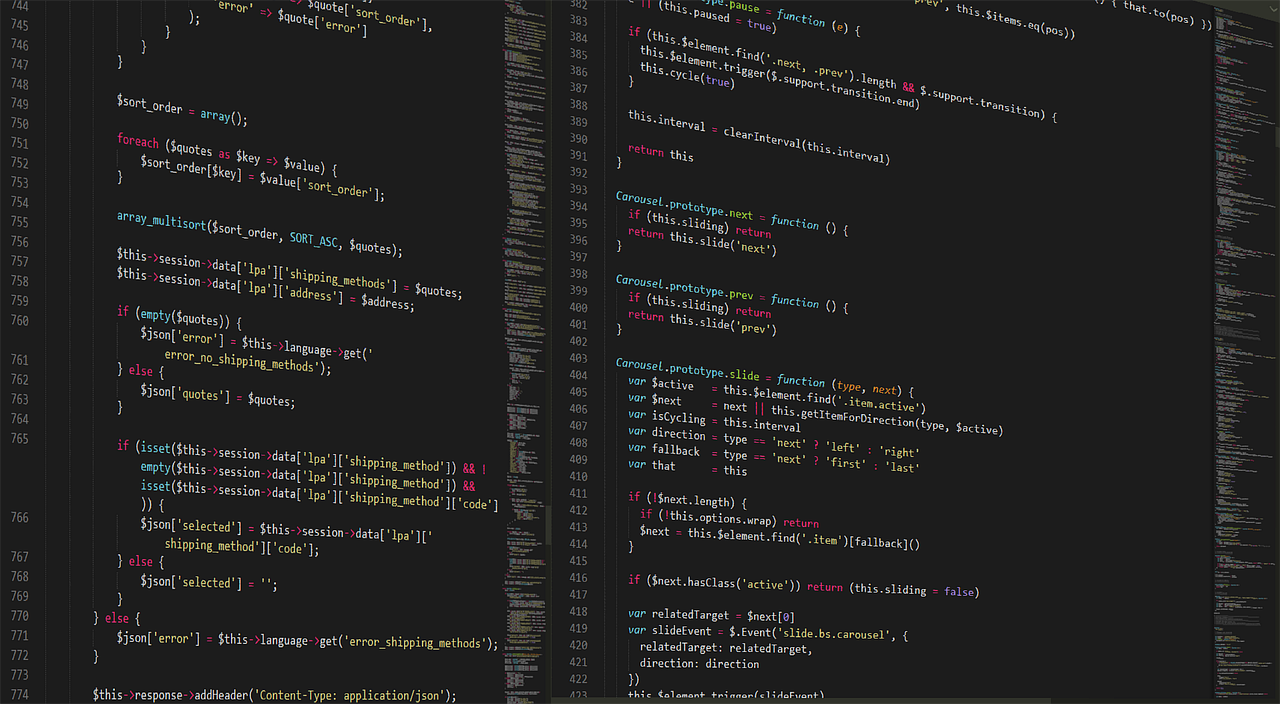
GitHub CopilotはVS Code(Visual Studio Code)で最も使いやすい形で利用できます。セットアップの手順はシンプルです。
まずVS Codeの拡張機能マーケットプレイスで「GitHub Copilot」を検索してインストールします。次にGitHubアカウントでサインインし、Copilotを有効化します。
# VS Code コマンドパレットを開く(Cmd+Shift+P / Ctrl+Shift+P)
# 「GitHub Copilot: Enable」を選択して有効化
インストール後はコードエディタで自動的にコード補完が表示されます。Tabキーで採用、Escキーで却下です。Copilot Chatはサイドバーのアイコンから開くか、エディタ上で `Ctrl+I`(Windows)または `Cmd+I`(Mac)で起動できます。
—
GitHub Copilotの実践的な使い方3選
GitHub Copilotの基本機能をマスターすれば、日常の開発業務で大幅な時間短縮が可能です。特に効果が出やすい3つの使い方を紹介します。
1. コメントからコード生成は最も直感的な使い方です。やりたいことを自然言語でコメントに書くと、Copilotが対応するコードを提案してくれます。
# CSVファイルを読み込み、年齢が18歳以上のユーザーだけを返す関数
def filter_adult_users(filepath):
    # Copilotがここに実装コードを提案
コメントの精度が上がるほど、提案されるコードの精度も上がります。「どのデータを、どう処理して、何を返すか」を明記するのがコツです。
2. Copilot Chatでバグ修正・コードレビューも実用的な使い方です。エラーが発生しているコードを選択して `/fix` コマンドを使うと、Copilotがバグの原因を説明しながら修正案を提示します。
/fix このコードで IndexError が発生していますコードの動作説明を求めるなら `/explain`、セキュリティ上の問題を確認したいなら `/review` が便利です。
3. テストコードの自動生成は、テストを書く手間を大幅に削減します。テスト対象の関数を選択して `/tests` コマンドを実行すると、ユニットテストのひな型を自動生成してくれます。
# テスト対象の関数
def calculate_discount(price, rate):
    return price * (1 - rate)

# Copilot Chatで /tests と入力すると、以下のようなテストを自動生成
def test_calculate_discount():
    assert calculate_discount(1000, 0.1) == 900
    assert calculate_discount(1000, 0.0) == 1000
    assert calculate_discount(0, 0.5) == 0
—
GitHub Copilotを使う際の注意点とデメリット

GitHub Copilotは強力なツールですが、無条件に信頼してよいわけではありません。導入前に把握しておくべき注意点を正直に説明します。
提案されるコードに誤りや脆弱性が含まれる場合があります。 Copilotの提案はあくまで「候補」であり、セキュリティ上の問題(SQLインジェクション・認証の抜け穴等)を含むコードを生成することがあります。レビューなしでそのまま本番環境に使うのは危険です。Copilot Businessには管理者向けのポリシー設定があり、特定のパターンを持つコードの提案を制限できます。
著作権・ライセンスのグレーゾーンが存在します。 Copilotは公開コードを学習しているため、特定のオープンソースコードを再現した提案をする可能性があります。企業での利用時は法務部門との確認が望ましいケースもあります。
AIに頼りすぎると開発力が下がるリスクもあります。 特に若手エンジニアの育成場面では、Copilotの提案を「なぜそうなるか」を考えずに採用し続けると、理解のないコードが積み重なるリスクがあります。
—
開発を丸ごと外注するという選択肢

GitHub Copilotは「すでに開発チームがある企業」が開発効率を高めるツールです。しかし、「そもそも開発チームがいない」「エンジニアを採用するコストが高い」「急いでプロダクトを市場に出したい」というケースでは、開発そのものを外注するという選択肢も検討に値します。
| 比較軸 | GitHub Copilot活用(自社開発) | ノーコード外注(Bubble) |
|---|---|---|
| 前提 | 自社にエンジニアがいる | エンジニア不要 |
| スピード | 開発速度が向上する | 3〜6ヶ月で稼働開始 |
| コスト | Copilot費用+人件費 | 200〜400万円(初期開発) |
| 向いているケース | 既存の開発チームの効率化 | 開発リソースがないスタートアップ |
開発リソースが限られているスタートアップや中小企業では、GitHub Copilotを活用するより先に「どのシステムをどのくらいの期間・コストで構築するか」の設計から支援を受けた方が結果的に早く動けるケースが多くあります。
当社ノーコード総合研究所では、ノーコードツール「Bubble」を活用した業務システム・Webアプリの受託開発を専門としています。ノーコード開発の導入事例もあわせてご覧ください。「エンジニアを採用するか、外注するか」「GitHub Copilotで内製化するか、ノーコードで外注するか」という選択に迷っている方は、要件ヒアリングを通じて最適なアドバイスをお伝えします。
💡 ポイント: 開発チームがなく、スピードを最優先するなら外注が合理的です。すでにエンジニアチームがあり開発速度を上げたいならGitHub Copilotが有効です。目的に合わせて使い分けましょう。
—
まとめ
GitHub Copilotは、コード補完・コメントからのコード生成・Copilot Chatによるバグ修正・テスト自動生成という4つの機能で開発効率を大幅に向上させます。FreeプランはVS Codeと連携するだけで無料から使い始めることができ、月2,000回のコード補完と50回のCopilot Chatが利用できます。
一方で、AI提案コードのセキュリティレビューは必須であり、提案をそのまま本番投入することは避けるべきです。また、開発チームがいない場合はGitHub Copilotより先に「誰が何を開発するか」を決める必要があります。
開発を自社でやるか外注するか迷っている方は、当社ノーコード総合研究所に無料でご相談ください。Bubbleを活用したノーコード受託開発で、エンジニア不要でも業務システムやWebアプリを構築できます。

ビジネスの課題解決をサポートします
- システム開発を短期間でコストを抑えて作りたい
- システムのDX推進を進めていきたい
- 社内の業務効率化を進めたい