
【2026年版】ノーコードを独学で始める方法|ツール選びと学習ロードマップ

はじめに
「プログラミング経験はないけれど、自分でWebサイトやアプリを作りたい」と考えたとき、ノーコードは有力な選択肢です。しかし、ツールを登録してみたものの、画面のどこを触ればよいか分からず、学習が止まってしまうこともあります。最初から多くの製品を覚えようとせず、作りたいものを一つに絞ることから始めましょう。
ノーコードを独学する基本は、目的を決め、小さく作り、動きを確かめることです。紹介動画を見るだけで終わらず、学んだ操作を自分の題材で試すと、理解できた部分と質問が必要な部分を区別できます。最初の作品は、自己紹介サイトや学習記録、問い合わせの一覧など、身近な課題を扱うもので十分です。
この記事では、ノーコードの基本、ツール選びの三つのポイント、無料で試せる範囲、四段階の学習ロードマップを紹介します。さらに、作品をポートフォリオにまとめる方法や、独学でつまずいたときの切り分け方、業務で使う前に確認すべき注意点まで説明します。
料金・プランは2026年9月23日に各公式サイトを確認しています。無料で編集できることと、一般公開やストア配信まで無料でできることは同じではありません。学習を始める費用だけでなく、完成後の使い方も見据えて選ぶことが大切です。
まずは記事を読みながら「誰が、何を登録し、どんな結果を見られれば完成か」を一文にしてみてください。その一文が、教材や機能を選ぶ基準になります。
ノーコードとは?初心者が独学で身につける基本

プログラミング知識と設計知識の違い
ノーコードは、画面上で部品を配置し、データや処理の条件を設定して、サイトやアプリを開発する方法です。文字を表示する位置や、ボタンを押した後の処理を視覚的に組み立てられるため、プログラミング言語の文法を一通り習得する前でも制作に取り組めます。
ただし、コードを書かないことは、仕組みを考えなくてよいことではありません。たとえば予約アプリなら、同じ日時に二人が申し込んだ場合の扱いや、予約を変更できる人を決める必要があります。こうしたルールを整理する設計知識は、ノーコードでも学ぶ対象です。
学習中は、画面、データ、処理を分けて考えると理解しやすくなります。入力欄が画面、保存される予約情報がデータ、空き枠を確認して保存する動きが処理です。専門用語を暗記する前に、自分が作りたいものをこの三つに分けて紙に書き出してみましょう。
メリット・デメリットとDXでの役割
ノーコードのメリットは、画面や処理を試しながら改善しやすいことです。現場の担当者が試作品を見せながら相談できれば、必要な機能の認識を合わせやすくなります。社内の申請や情報共有を見直す際にも、作る人と使う人が同じ画面を見て話せる点が役立ちます。
一方、対応できる機能や利用料金はサービスの仕様に左右されます。機能を追加するほど契約費用が増えることもあり、必ず開発コストが下がるとは限りません。DXに活用する場合も、紙や表計算をそのまま画面に置き換えるだけでなく、誰のどの作業を減らすかを決める必要があります。
| メリット | 対になる注意点 | 独学で確認すること |
|---|---|---|
| 試作品を作りやすい | 複雑な処理は設計が必要 | 一つの処理を最後まで動かす |
| 現場の人も制作に参加できる | 担当者だけが理解する状態になりやすい | 操作と設定の理由を記録する |
| 部品やテンプレートを利用できる | 独自仕様に対応できない場合がある | 必須機能を小さく検証する |
| クラウド上で運用できる | 契約・権限・保守の管理が必要 | 無料範囲と運用条件を分ける |
ノーコードで何ができる?目的別の作り方
Webサイト・LP・ECサイト
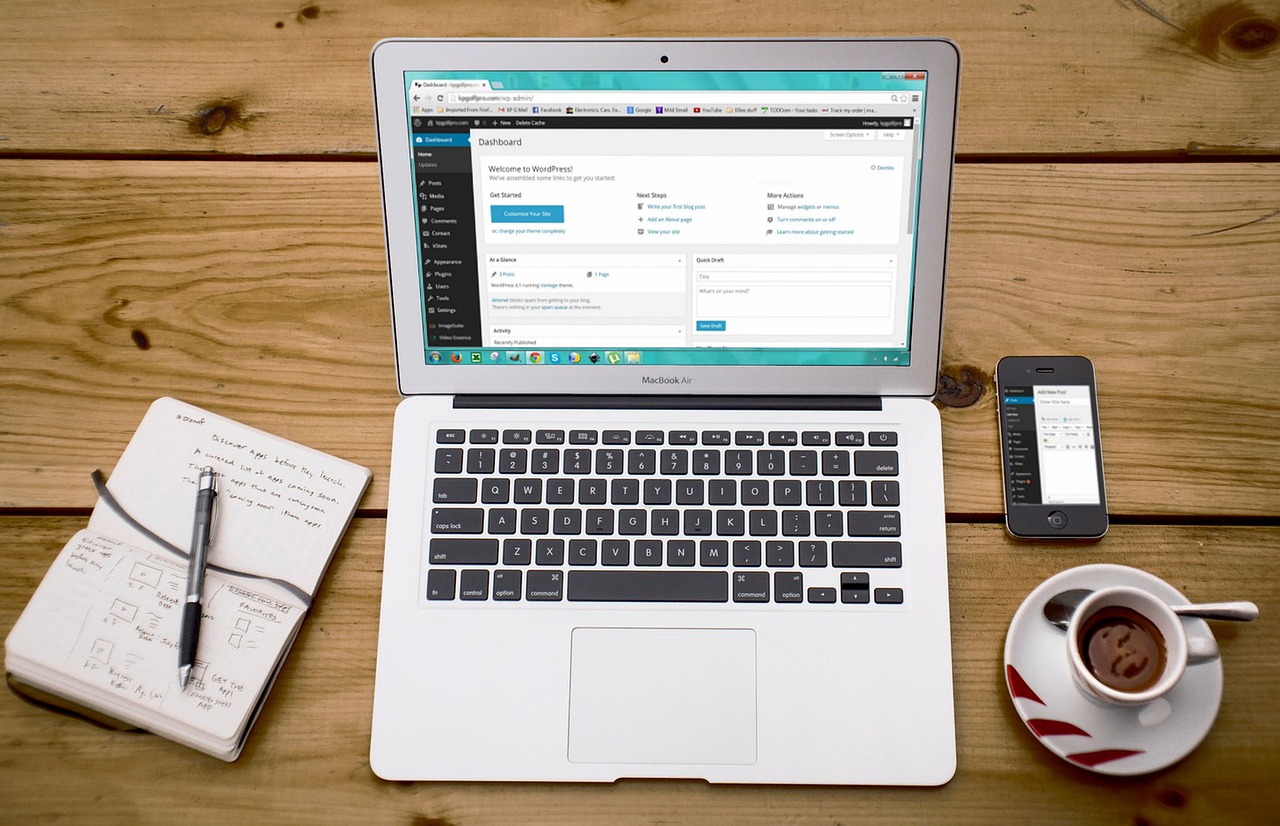
最初の題材にしやすいのは、自己紹介やサービス案内のWebサイトです。キャンペーンを紹介するLPなら、見出し、説明、画像、問い合わせへの導線を一つのページに並べます。作品紹介用のポートフォリオでは、制作物だけでなく担当した範囲や工夫も載せると、閲覧者が内容を理解しやすくなります。
ブログのように更新を続けるサイトでは、記事を管理するCMSの使い方も学びます。見出しや本文を毎回配置する方法と、決まった項目へ情報を入力してページを生成する方法では、運用の手間が異なります。スマートフォンで文字が読めるか、画像がはみ出さないかも確認しましょう。
ECサイトを作るなら、商品説明だけでなく注文、決済、配送、在庫の扱いが必要です。Shopify公式のようなEC向けサービスも選択肢になります。独学の初期段階では商品紹介までを練習し、実際に販売を始める前に決済や運用の条件を整理すると、学習範囲を広げすぎずに進められます。
モバイルアプリと業務アプリ
アプリでは、画面を見せるだけでなく、利用者が情報を登録・変更する動きが中心になります。たとえばタスク管理なら、担当者と期限を登録し、終わったものを完了に切り替える構成です。イベント情報の一覧や、教材ごとの進捗を残す学習アプリも、画面とデータの関係を練習する題材になります。
ブラウザで使うWebアプリと、iOS・Androidのストアで配信するアプリでは公開方法が異なります。スマートフォンの画面で動くことだけを理由に、ストアへ公開できるとは判断できません。配信先、必要な端末機能、公開プランを決めてからツールを選びましょう。
業務効率化と自動化
自動化は「何が起きたら、何をするか」を設定する分野です。フォームに届いた内容を表へ追加する、担当者へメールで知らせる、公開した記事をSNSへ共有するなどの使い方があります。最初は自分宛ての通知を一つ作ると、入力から実行結果までを追いやすくなります。
Webサービス間の連携と、パソコンの画面操作を代行するRPAは、動かし方が異なります。APIで連携できるのか、画面上の操作が必要なのかを先に調べましょう。自動化した処理が止まったときに誰が気づくかまで決めておくと、作って終わりになるのを防げます。
失敗しないノーコードツール選びの3つのポイント

作りたいものと課題を明確にする
ツール名から選ぶ前に、完成した状態を言葉にします。「顧客管理を作る」だけでは広すぎるため、「問い合わせを登録し、未対応のものを担当者が一覧で確認できる」と具体化します。利用者、入力する情報、見たい結果が分かれば、必要な機能も絞れます。
初めての制作で決済、チャット、予約、会員機能を一度に組み込むと、どこでつまずいたのか判断しにくくなります。まずは一つの業務を最後まで通すことを目標にし、完成した後で機能を追加しましょう。学習の目的と、実際の利用者に提供する製品の完成条件は分けて構いません。
必要な機能・連携・公開方法を洗い出す
次に、必須の機能と、あれば便利な機能を分けます。サイトならCMSやフォーム、アプリならログインやデータベース、自動化なら接続するサービスと実行頻度が確認対象です。テンプレートがあるだけで目的を満たせるとは限らないため、必要な動きを実際に試します。
無料で作れる範囲と、公開・運用できる範囲を分けて確認しましょう。独自ドメイン、アプリ公開、共同編集、実行回数などの条件によって、有料化のタイミングが変わります。月額料金だけでなく、年払いの総額、編集者数、追加サービス費まで並べて考えると判断しやすくなります。
使いやすさと質問できる環境を試す
使いやすさは、機能数だけでは分かりません。同じ小さな題材を使い、部品を配置できるか、間違いを元に戻せるか、設定の意味を調べられるかを試してください。日本語の画面が必要か、英語の公式説明を翻訳しながら読めるかも、学習の続けやすさに関わります。
困ったときに質問する場所があるかも重要です。公式ヘルプ、フォーラム、利用者の勉強会を確認し、自分が使う機能について情報が見つかるかを調べます。口コミは操作感を知る参考になりますが、料金や公開条件は更新されるため、契約判断には公式情報を使いましょう。
無料から始めるノーコードツール比較【2026年版】

Webサイト作成向け:Studio・Wix
Studioは、ページの見た目を調整しながらWeb制作を学びたい場合の候補です。Wixは、テンプレートを出発点にサイトを組み立てたい場合に試せます。どちらも無料の入口がありますが、独自ドメインでの運用は有料条件を確認します。最初は見出しや画像の配置、スマートフォン表示、フォームの導線を練習しましょう。
Studioの料金表では、Freeと有料のMiniなどを比較できます。Wixの料金ページは地域・通貨によって表示が変わるため、海外表示を日本での請求額として扱わず、購入画面で契約期間と税を確認してください。
アプリ開発向け:Adalo・Glide
Adaloは、画面とデータベースを組み合わせ、Webやモバイル向けアプリを作る候補です。Freeではテストを進め、一般公開の段階で有料プランを検討します。ストア配信には、ツールの契約に加え、配信先の開発者アカウントや審査への対応も必要です。
Glideの現行料金ページではGlideOSのプランが案内されています。Freeの公開アプリ数はゼロで、Basicでは公開枠が設けられています。過去の教材にあるGlideの無料公開やGoogleスプレッドシート連携の説明を、そのまま現在の新規契約へ当てはめないようにしましょう。製品名、プラン名、接続するデータの条件を照合することが必要です。
業務効率化向け:Zapier
Zapierは、Webサービスの処理をつなぐ自動化を学ぶ候補です。Freeは月100タスクで、基本の2ステップのZapを利用できます。複数の処理を連続させる場合は、必要な有料機能と消費タスク数を確認します。
操作が簡単に見えても、接続元のデータ形式や失敗時の処理は自分で決める必要があります。たとえばフォームに空欄があった場合や、同じ内容が二度届いた場合を試すと、実務で使う際の課題を見つけやすくなります。
| ツール・目的 | 無料で試せる範囲 | 公開・有料化の条件 | 操作を試す観点 |
|---|---|---|---|
| Studio:Webサイト | Freeで制作を試せる | Miniは年払い月換算590円/月払い1,290円、サイト単位。独自ドメイン対応。税・初期費用は購入画面で確認 | 余白・文字・スマホ表示を調整できるか |
| Wix:Webサイト | 無料作成・ホスティング | 独自ドメイン等は有料。料金は地域・契約期間・税により変わるため公式購入画面で確認 | テンプレートと機能を目的に合わせられるか |
| Adalo:アプリ | Freeでテスト、1アプリ500レコード | Starterは年払い月換算36米ドル、公開1アプリ・編集者1人。税・初期費用は決済画面で確認、ストア側費用は別 | 入力と保存、画面遷移を理解できるか |
| GlideOS:アプリ | Freeで作成、公開アプリ0 | Basicは公式表示25米ドル/月、公開2アプリ・メンバー2人。請求周期・税・初期費用は契約画面で確認 | データの接続方法と公開範囲が目的に合うか |
| Zapier:自動化 | Freeで月100タスク・2ステップ | Professionalは年払い月換算19.99米ドル/月から。タスク枠で変動、税・初期費用は契約画面で確認 | トリガーとアクションの結果を追えるか |
表の金額はサービスの基本利用料金であり、外部API、ドメイン、制作依頼の費用を含む総額ではありません。無料プランと期間限定の有料トライアルも別です。登録後に適用されているプランと期限を確かめてから、学習計画を立てましょう。
Webアプリ・学習管理の選択肢:Bubbleなど
Webアプリを本格的に組み立てたい場合は、Bubbleも候補です。Freeは開発版での制作に使え、Web & MobileのStarterは年払い月換算59米ドルです。利用負荷を表すWUも料金に関わるため、公開後のアクセスや処理量を含めて検討します。
学習記録やデータ整理を目的にするなら、アプリを一から作る必要がない場合もあります。Notionで進捗を残す、Airtableで台帳を作る、Makeで処理をつなぐなど、目的に応じて学ぶ範囲を選びます。モバイル向けではFlutterFlowも選択肢ですが、外部データベースの設定など、画面以外に必要な作業も確認しましょう。
| ツール・公式情報 | 学習での役割 | 料金・プランの確認点 |
|---|---|---|
| Bubble | 画面・データ・ワークフロー | Freeは開発版。Web & Mobile Starterは年払い月換算59米ドル、アプリ単位・編集者1人。税・初期費用は決済画面で確認、WU追加費用に注意 |
| FlutterFlow | モバイルアプリと画面遷移 | Freeあり。Basicは月払い39米ドル、編集者1人分。税・初期費用は契約画面で確認、外部DBやストア費用は別 |
| Notion | 学習記録・情報整理 | Freeは個人のページ・ブロック無制限。複数メンバーでは制限が異なる |
| Airtable | 台帳・フォーム・データ管理 | Freeあり。Teamは年払い月換算20米ドル/ユーザー、課金対象の権限に注意。税・初期費用は契約画面で確認 |
| Make | サービス間の自動化 | Freeは月1,000 credits、実行間隔は最短15分。タスク数と同じ単位とは限らない |
ノーコード独学の学習ロードマップ

ステップ1:公式教材で基本操作を学ぶ
まずは一つのツールを選び、公式の入門教材を使って同じ操作を再現します。Bubble Academyのような公式コースでは、製品の機能に沿って学べます。Studioでは公式サイトからAcademyやヘルプへ進めるため、現在の画面に近い教材を探しましょう。
動画を見たら一度止め、教材を閉じた状態でも操作できるか試してください。ボタンの位置を覚えるだけでなく、何のためにその設定をするのかを説明できることが目標です。以前の動画と画面が違う場合は、更新日と現行ヘルプを確認し、似たボタンを推測で押し続けないようにします。
学習時間は経験や題材で変わるため、一律に何時間で習得できるとは考えないほうがよいでしょう。時間を区切って取り組みつつ、次の表のように「何ができれば次へ進むか」を決めると、分からないまま先へ進むのを防げます。
| 学習内容 | 学習方法 | 次へ進む確認 |
|---|---|---|
| 編集画面の理解 | 公式入門教材を再現 | 部品の配置・変更・取り消しができる |
| 基本機能の操作 | フォームやボタンを作成 | 入力した値がどこへ保存されるか説明できる |
| サンプルの実行 | サンプルを複製して変更 | 一項目変えた結果を予測し、確認できる |
ステップ2:テンプレートで小さな作品を作る
基本操作に慣れたら、テンプレートを使って一つの作品を完成させます。自己紹介ページなら、自分の文章と画像へ差し替え、スマートフォンで読めるかを確認します。タスク管理なら、登録、一覧、編集、完了の動きに絞り、通知などの追加機能は後回しにします。
テンプレートを使う利点は、完成形と設定の関係を調べられることです。どのデータがどの画面へ表示されているか、一つずつ確認してください。見た目だけを変更して終わると応用しにくいため、項目を一つ増やす、表示順を変えるなど、自分で仕様を変える練習も行います。
作品が動いたら、別の人に操作してもらい、説明なしで目的を達成できるか確かめましょう。迷った場所を記録し、入力欄の名前やボタンの文言を直します。すぐに新しいツールへ移るより、同じ作品を改善するほうが、使う人の視点を学びやすくなります。
ステップ3:コミュニティで質問し改善する
独学でも、質問できる環境を利用して構いません。公式フォーラムでは製品の設定、SNSでは同じ用途の工夫、勉強会では操作の実演など、場所によって得やすい情報が異なります。参加する前に投稿ルールを読み、似た質問がないか検索しましょう。
質問するときは、作りたい動き、実際に起きた動き、試した設定を分けて書きます。「保存できません」だけでなく、「登録ボタンを押すと一覧は増えるが、名前欄だけ空になる」と説明すると、相手が原因を考えやすくなります。利用中のプランやエラー文も、関係する範囲で添えてください。
画面を共有するときは、顧客情報やAPIキーを隠します。回答で解決した後は、原因と変更点を自分の学習ノートへ残しましょう。同じ問題をもう一度調べる時間を減らせるうえ、あとでポートフォリオに工夫を説明するときにも役立ちます。
| 質問・交流の場所 | 探し方 | 主な使い方 |
|---|---|---|
| 公式フォーラム・コミュニティ | 製品公式サイトから進む | 仕様・設定・エラーの相談 |
| SNSの利用者グループ | 製品名と制作テーマで探す | 制作方法の情報交換 |
| 勉強会・セミナー | 主催者ページで開催状況を確認 | 実演を見ながら質問・交流 |
ステップ4:データベースとAPI連携を学ぶ
次は、作品の裏側にあるデータベースを理解します。顧客と問い合わせを別々の情報として持ち、一人の顧客に複数の問い合わせを結び付けるといった考え方です。名前を毎回コピーする方法と、顧客の識別情報で関連付ける方法では、変更時の手間が変わります。
API連携は、外部サービスとデータを受け渡す仕組みです。天気を表示する、地図情報を取得するなど、結果が分かりやすい題材から始めます。送る項目、返ってくる項目、認証の方法、利用制限を公式説明で確認し、学習用データで試してください。
連携は成功したときだけでなく、データが空の場合や通信に失敗した場合も確認します。自動化で再実行した結果、同じ商品や顧客が二重に登録されないかも重要です。処理の順番と識別情報を記録し、どこまで完了したかを追えるようにすると、原因を調べやすくなります。
| 応用スキル | 学ぶ内容 | 練習する題材 |
|---|---|---|
| データベース | 項目・型・関連付け・検索 | 顧客管理、商品管理 |
| API連携 | 認証・送受信・エラー処理 | 天気や地図の表示 |
| 自動化 | 条件・実行順・重複防止 | 問い合わせ登録後の通知 |
ポートフォリオにするべき成果物と公開前の確認
学習用の具体例:問い合わせ管理アプリ
ここでは実在企業の導入実績ではなく、学習用の題材として問い合わせ管理を考えます。目的は、届いた問い合わせを記録し、未対応のものを一覧で探せるようにすることです。最初に氏名、内容、担当者、対応状況を用意し、登録画面と一覧画面を作ります。
続いて、対応状況を変えたときに一覧へ反映されるかを試します。同姓の人が登録された場合、名前だけで情報を結び付けていないか、担当者を変更しても問い合わせが消えないかを確認してください。テスト用の複数データを使えば、一件だけでは気づかない問題を見つけられます。
ポートフォリオには、完成画面に加え、課題、利用者、データ構造、検証方法、改善した点をまとめます。公開プランを契約しない段階では、操作動画や画面と説明資料で見せる方法もあります。顧客の実データを載せず、閲覧者が試せる場合は使ってよい範囲も明記しましょう。
挫折しやすいポイントと対策
つまずいたときは、画面・データ・処理を分けて確認することが基本です。入力値が保存されていないのか、保存はされたが一覧に表示されないのかで、調べる場所が変わります。直前に変更した項目を記録し、一度に複数の設定を変えないようにすると原因を追いやすくなります。
教材を見れば作れるのに一人では作れない場合は、完成品を丸ごと再現するのではなく、登録ボタンなど一つの機能を作り直します。分からない用語と試した結果を残し、次の学習で解消する課題を一つに絞りましょう。自分に必要な学習内容を整理したい場合は、Bubbleの教科書の紹介も参考にできます。
ノーコードのデメリットと独学では限界が出るケース

自由度の制限と複雑な処理
ツールが用意する部品や機能だけでは、希望どおりの動きを作れない場合があります。たとえば複数の条件を同時に満たす承認や、大量の情報を一度に処理する仕組みでは、実装方法を比較する必要があります。無理に処理を継ぎ足す前に、必須の仕様かどうかも見直しましょう。
大規模だから一律に不向きと決めるのではなく、データ量、同時利用者数、応答時間、処理の複雑さで判断します。想定に近い条件で試し、満たせない部分は外部サービスとの連携やコード開発も検討します。学習の延長で社内の重要な業務を担う場合は、早めに設計レビューを受けると手戻りを抑えられます。
プラットフォームへの依存と移行
提供元の仕様やプランが変わると、作ったアプリの運用方法にも影響します。データを書き出せても、画面や処理まで別サービスへそのまま移せるとは限りません。契約前に、データの取り出し方と、解約時に利用できなくなるものを確認しておきましょう。
バックアップは、取得できることだけでなく、戻せることまで試しておく必要があります。誰が契約を管理し、障害や料金改定を確認するかも決めてください。独学の作品でも設定の目的を残す習慣を付ければ、後から別の人に引き継ぐときに役立ちます。
セキュリティと運用保守
セキュリティをすべて提供元に任せられるわけではありません。権限設定では、ログインしていない人や他の担当者に情報が見えないかを確認します。BubbleのPrivacy Rulesの公式説明も参照し、画面を非表示にする設定とデータへのアクセス制御を区別しましょう。
公開前には、管理者と一般利用者を別アカウントで試します。退職者のアクセス停止、誤入力の修正、処理失敗の通知、問い合わせ先まで決めると、運用上の抜けを見つけやすくなります。個人情報や決済を扱う場合は、動いたという理由だけで本番利用を始めないことが大切です。
| 注意点 | 起こりうる問題 | 対応方法 |
|---|---|---|
| 自由度 | 必須の動作を作れない | 要件と実現方法を試作で確認 |
| 依存性 | 仕様変更・移行の負担 | 書き出しと引き継ぎ手順を準備 |
| セキュリティ | 想定外の閲覧や編集 | 権限を分けてテスト |
| 複雑な処理・規模 | 遅延・失敗・費用増 | 想定負荷で検証し設計を見直す |
ノーコード総合研究所では、Bubbleの開発やメンタリング、業務システムの相談に対応しています。独学で作ったものを業務へ使う際は、目的、構成、困っている点を整理して相談してください。依頼先を検討する際の観点は、ノーコード開発会社の選び方でも紹介しています。
ノーコードの未来とキャリアの考え方

市場動向を見るときの注意点
市場規模の記事を読む際は、ノーコードだけを対象にしているか、ローコードも含めているかを確認しましょう。調査時点の予測と、その年の実績も区別が必要です。古い予測があることだけを根拠に、現在の案件数や就職のしやすさを判断することはできません。
学習する側にとっては、使いたいツールが更新されているか、目的の機能が提供されているか、必要な支援を受けられるかを調べるほうが具体的な判断につながります。業務での活用を目指すなら、所属先や取引先の課題と照らし合わせ、技術を覚える理由を明確にしましょう。
ノーコードエンジニア・DX支援・起業への応用
ノーコードを使う仕事には、サイトやアプリを制作する役割、業務を整理して改善を支援する役割があります。ノーコードエンジニアを目指す場合は、機能の実装だけでなくテストや保守まで説明できる作品を用意します。DXコンサルタントや業務分析に関心がある場合は、利用者への聞き取りと業務の整理も練習対象です。
起業の準備としては、サービスの仮説を試す小さな製品を作る使い方もあります。見た目の完成度だけでなく、誰がどの課題のために使うかを確かめることが重要です。スキル習得だけで就職や収益が保証されるわけではないため、成果物と説明力を積み重ねていきましょう。
AI連携で変わる学習と確認の役割
ノーコード製品にはAIによる制作支援も登場しています。たとえばAdaloの公式説明では、Adaによる作成・編集支援が紹介されています。AIに設定の意味を質問したり、画面のたたき台を作ったりすることは、独学の補助になります。
ただし、生成されたものが正しいかは自分で確認する必要があります。意図した情報が保存されるか、権限を越えて表示されないか、想定しない入力で失敗しないかを試しましょう。AIを使う場合も、基本のデータ構造や処理の順番を学ぶ価値は変わりません。
| AIを学習に使う場面 | 人が確認すること |
|---|---|
| 画面や処理のたたき台 | 利用者の目的と実際の動きが一致するか |
| 用語や設定の説明 | 現行の公式情報と一致するか |
| 改善案・データ分析の補助 | 入力データと判断根拠が妥当か |
まとめ
ノーコードの独学は、作りたいものを一つ決め、必要な機能だけを学ぶところから始めます。Webサイト、アプリ、業務の自動化では適したツールが異なるため、目的、機能、使いやすさの三つの軸で比べましょう。無料プランを利用すれば、契約前に操作や学習環境を確かめられます。
料金を見る際は、無料で編集できる範囲と公開・運用の条件を分けて確認します。年払いの月換算額、編集者数、実行回数、外部サービスの費用によって、必要な予算は変わります。古い教材の価格やプランをそのまま信じず、公式ページの確認日と契約画面の表示を基準にしてください。
学習は、公式教材で基本操作を学び、テンプレートで小さな作品を作り、コミュニティで改善し、データベースやAPIへ進む流れが目安です。各段階で、何ができれば次へ進めるかを決めておくと、分からないことを抱えたまま機能を増やさずに済みます。
完成した作品は、課題、利用者、仕組み、検証したことと合わせてまとめましょう。ポートフォリオとして見せる場合も、画面の美しさだけでなく、なぜその設計にしたかを説明できることが強みになります。つまずいた点と解決方法の記録も、次の制作へ活用できます。
業務で利用する段階では、権限、負荷、バックアップ、運用担当まで確認が必要です。独学で進める範囲を見極め、判断が難しい部分は専門家への相談も活用してください。まずは身近な課題を一つ選び、入力から結果の確認まで動く最小の作品を作ってみましょう。

ビジネスの課題解決をサポートします
- システム開発を短期間でコストを抑えて作りたい
- システムのDX推進を進めていきたい
- 社内の業務効率化を進めたい
