
FlutterFlowとは?ノーコードアプリ開発の使い方・料金・注意点【2026年版】

はじめに
FlutterFlowとは、Flutterを基盤にアプリの画面や動きを視覚的に組み立てる開発ツールです。 コードの入力を減らしながら、スマートフォン向けのアプリやWebアプリを作れます。新しいサービスを試したい企業や、現場の入力作業をアプリに置き換えたい担当者にとって、検討しやすい選択肢です。
ただし、画面を作りやすいことと、業務で安全に運用できることは別です。ログインした利用者がどの情報を見られるか、予約が重複したらどうするか、通信に失敗したときに入力を残せるかなど、実際の利用に必要な設計は省略できません。要件によってはコードや外部サービスも使います。
料金を判断するときも、無料で試せる範囲、Webで公開する範囲、ストア配信や共同編集に必要な範囲を分けて考えます。「無料では一切公開できない」「有料ならどのプランでも複数人で編集できる」と捉えると、契約後に想定との違いが生じます。
この記事では、基本機能、アプリの設計例、登録から公開までの手順、料金、Flutterとの違い、開発を続けるうえでの注意点を解説します。製品の料金・機能は2026年9月23日に公式情報を確認しました。まず小さく試し、自社で進める範囲と専門家に相談する範囲を決めるために活用してください。
FlutterFlowとは?ノーコードでアプリを作る開発環境

ドラッグ&ドロップでUIを作成
FlutterFlowでは、ボタンや入力欄、画像などの部品を配置し、色や余白を調整して画面を作ります。UIは利用者が触れる画面のことで、入力しやすさや情報の見つけやすさを左右します。部品を置くだけでなく、画面幅が変わった場合の並び方や、文字が長い場合の表示も設計します。
公式ドキュメントでは、開発をUI、Logic、Dataという領域に分けています。Logicはボタンを押した後の処理、Dataは保存・取得する情報です。画面の見た目を整えた段階で完成とせず、この3つがつながっているかを確認することが基本です。
開発効率とコストを考える
同じ入力欄や画面遷移を一からコードで作る作業を減らせる点が、ビジュアル開発の利点です。試作画面を関係者に見せながら相談できるため、「ほしい機能」の認識違いを早く見つける進め方にも向いています。デザイナーと開発担当者が、実際の動きを見ながら議論しやすくなります。
一方で、開発期間が必ず何分の一になるとは限りません。既存システムとの接続や複雑な権限が多い場合、画面以外の調査・実装が大きな割合を占めます。費用を比較するときはツールの月額だけでなく、設計、テスト、データ移行、公開後の保守まで含めて見積もります。
どんな人におすすめか
初めてアプリを作る人には、小さな画面から仕組みを学ぶ入口になります。スタートアップでは、最低限の機能を持つMVPを試して利用者の反応を確かめる用途が考えられます。中小企業の担当者なら、現場報告や予約受付など、入力と確認の流れが明確な業務から検討できます。
デザイナーは操作できる試作を作り、個人開発者は公開と保守の流れを学ぶ目的で使えます。ただし、プログラミング未経験でもデータの関係や条件分岐の理解は必要です。操作画面だけで解決しない要件が出たときに調べる時間と、相談できる相手を確保しておくと進めやすくなります。
FlutterFlowでできること:テンプレート・API・アプリの種類

テンプレートとコンポーネント
テンプレートは画面やアプリのひな型、コンポーネントは繰り返し使う部品です。FlutterFlowの製品紹介では、用意されたUI要素やデザインシステムを使った開発が案内されています。色や文字サイズなどをそろえる仕組みを先に作ると、複数画面を修正するときの負担を減らせます。
ひな型を選ぶときは、見た目だけでなく、必要な画面とデータ項目が目的に合うかを見ます。商品詳細のテンプレートでも、予約枠や担当者を選ぶ業務にそのまま適合するとは限りません。購入が必要な素材や外部サービスの設定、利用条件も確認し、自社の要件と異なる部分を洗い出します。
| デザイン要素 | 役割 | 設計時の確認点 |
|---|---|---|
| テンプレート | 初期画面・構成の土台 | 必要な画面、利用条件、接続先 |
| コンポーネント | 入力欄やカードを再利用 | 全画面で表示と動作がそろうか |
| テーマ・レスポンシブ | 色・文字・画面幅を調整 | スマホと管理画面の使いやすさ |
API連携とデータベース
API連携は、アプリと外部サービスが情報をやり取りする方法です。FlutterFlowはFirebaseやSupabaseとの連携に加え、外部APIを利用できます。データベースを接続すると、会員、商品、報告などを保存し、ログイン中の利用者に応じた情報を表示する構成を作れます。
公式のAPI Calls解説では、ヘッダー、パラメータ、送信するデータ、応答の扱いを説明しています。たとえば在庫照会なら、商品番号を渡し、返された在庫数を画面に結び付けます。画面上で設定できても、相手のAPI仕様や認証方法を読む作業は必要です。
接続が成功した後も、認証切れ、応答が遅い場合、データが空の場合を確認します。課金対象のAPIでは呼び出し回数が費用に影響するため、毎回の画面操作で不要な問い合わせを繰り返さない設計が大切です。Supabaseを候補にする場合は、FlutterFlowとSupabaseの連携ガイドも参考になります。
EC・SNS・業務・教育アプリの具体例
以下は機能を考えるための設計例です。ECアプリなら、商品を見つけて購入し、注文状況を確認する流れを作ります。画面上のカートだけでなく、在庫と決済結果をどこで管理するかが重要です。SNSなら投稿やコメントに加え、不適切な投稿への対応や公開範囲も考えます。
業務アプリでは、作業者が写真を添付して報告し、管理者が一覧を確認する構成が考えられます。店舗予約なら、空き枠の表示から確定、変更、キャンセルまでが一つの利用体験です。申請者と管理者で見せる情報を分ける場合、画面の出し分けだけでなく保存先のアクセス制御も確認します。
教育アプリでは教材の閲覧、テスト、進捗記録を組み合わせます。音楽・動画などのエンターテインメント用途では、配信基盤やコンテンツの利用権を別途検討します。高度なゲームや大量動画配信も標準機能だけで容易に作れると考えず、難しい部分を最初に試作して採用を判断します。
| 種類 | 基本機能の例 | 追加で検討する項目 |
|---|---|---|
| EC | 商品一覧、カート、注文履歴 | 決済結果、在庫、返金 |
| SNS | 投稿、コメント、フォロー | 公開範囲、通報、管理 |
| 業務 | タスク、顧客、写真付き報告 | 権限、履歴、検索 |
| 教育 | 教材、テスト、進捗 | 学習者と指導者の閲覧範囲 |
| エンターテインメント | 音声・動画の一覧と再生 | 配信コスト、利用権、端末性能 |
FlutterFlowの使い方:登録から公開まで

アカウント登録と初期設定
まず公式Quickstart Guideを開き、アカウントを作ってプロジェクトを始めます。最初はテンプレートか小さな空のプロジェクトを選び、一覧と詳細など少数の画面で試します。登録画面の選択肢やボタン位置は変わるため、ガイドと実際の画面を照らし合わせて進めます。
業務利用では、プロジェクトを誰のアカウントで所有し、誰が保守するかも決めます。退職や担当変更のたびにアクセスできなくなる構成は避けます。保存先のデータベース、アプリ名、対象端末を整理し、学習用データと本番データを混ぜない状態から作業を始めます。
UIデザインとロジック構築
ウィジェットを配置したら、表示する情報をデータに結び付け、操作時の処理を設定します。報告アプリなら、入力欄に文字を入れ、保存ボタンでデータを書き込み、成功したら一覧へ戻す流れです。画面の形だけでなく、入力が足りないときにどう伝えるかも決めます。
Action Flow Editorで処理を組み合わせる際は、一度に多くの機能を追加せず、保存、取得、編集の順に動作を確かめます。処理が複雑になったら、途中で持っている値や条件を説明できるかを見直します。担当者が画面を眺めただけでは理解できない状態になる前に、命名や処理の分割を整えます。
プレビュー・テスト・実機確認
Previewと本番相当のテストは分けて使います。 公式のRun your Appによると、Previewは画面や遷移などを素早く確認するためのモードで、Firebase認証やAPI呼び出しの検証には制限があります。表示できたことだけを根拠に公開判断をしないようにします。
Test ModeやRun Modeで処理を確認し、端末固有の動作はLocal Runや配布用ビルドで確かめます。ブラウザ上の動作と、iOS・Androidでインストールしたアプリの動作は一致するとは限りません。通知、カメラ、権限要求、通信状態の変化など、利用する機能に合わせて確認する環境を選びます。
| 段階 | 主に確認すること | 見落としやすい点 |
|---|---|---|
| Preview | 画面構成、遷移、表示 | 認証やAPIの確認には不足 |
| Test / Run | データ・処理の動作 | Webと端末固有機能の差 |
| 実機確認 | 入力、通知、カメラ、操作感 | OS、画面幅、権限拒否時 |
App Store・Google Play・Webへの公開
Web公開は、公式Web Publishingに沿って設定します。Webアプリとして動かす機能を確認し、公開後のURLでも表示と操作を試します。モバイル向け画面をそのまま出す場合も、パソコンの横幅で読みにくくならないかをチェックします。
iOSはApple App Store Deploymentを参照し、Apple側の開発者アカウントやApp Store Connectの設定を整えます。ビルドを送信した後のTestFlightでの確認と、一般公開に向けた審査は別の工程です。ボタンを押すだけで審査を通過する仕組みではありません。
AndroidはGoogle Play Store Deploymentに沿って進めます。初回はAABのアップロードや内部テストなど、Google Play側の作業が必要です。両ストアとも掲載情報や必要な申告を準備し、公開後の不具合に誰が対応するかを決めてから配信します。
FlutterFlowの料金プラン【2026年9月確認】

無料プランでできること・できないこと
Freeは画面作成や基本操作を学ぶだけでなく、FlutterFlowのサブドメインでWeb公開もできます。公式プラン比較では、プロジェクトは2件、APIエンドポイントは2件までです。一方で、ソースコードやAPKのダウンロード、ワンクリックのストア配信は対象外です。
そのため、無料で試す段階と、端末に配布する段階を分けると判断しやすくなります。無料枠で業務の画面構成を確かめ、必要な機能を洗い出してから有料プランを検討できます。データベースや外部APIの無料枠はFlutterFlowとは別なので、接続先まで無制限に使えるわけではありません。
有料プランの機能と料金
2026年9月23日に公式料金ページで確認した月払いの米ドル価格は次のとおりです。年払いの月額換算とは分けて掲載しています。税区分と初期費用はこの表示だけでは確定できないため、決済時の条件を確認してください。
| プラン | 月払い料金・契約単位 | 主な用途 | 税・初期費用の確認 |
|---|---|---|---|
| Free | 0米ドル、編集者1人 | 学習、試作、Web公開 | 無料。外部サービスの課金は別 |
| Basic | 39米ドル/月、編集者1人 | コード/APK出力、ストア配信 | 税区分・初期費用の明記なし。決済時確認 |
| Growth | 第1席80米ドル/月、第2席55米ドル/月。1席から | GitHub、最大2人の共同編集 | 税区分・初期費用の明記なし。決済時確認 |
| Business | 第1席150米ドル/月、第2〜5席は各85米ドル/月。1席から | 最大5人のチーム、より多い分岐・テスト | 税区分・初期費用の明記なし。決済時確認 |
| Enterprise | 個別見積もり。最小席数・支払周期は契約確認 | 組織独自の要件 | 税・初期費用とも見積もり時確認 |
有料版でも共同編集などの範囲は異なります。コード出力が目的ならBasicが候補ですが、GitHub連携や同時編集を使うならGrowth以上を検討します。Businessの通常の編集者枠と、追加契約などの拡張条件を混同しないようにしましょう。
なお、Swagger/OpenAPI取り込みは公式比較表ではBasicにも記載されていますが、料金ページの上部ではGrowthの特徴として掲載されています。この機能を必須条件にする場合は、契約前に提供元へ対象プランを確認してください。旧Standard・Proという名称だけを手掛かりに選ぶことは避けます。
個人開発・チーム開発に合う選び方
プランは開発人数と必要な配布方法から選びます。 一人で操作を学ぶならFree、ソースコードを取得して保守したりストア配信したりするならBasic、複数人での編集やGitHub管理が必要ならGrowth以上という順で検討できます。会社で使うという理由だけで最上位を選ぶ必要はありません。
開発者の席数は、完成したアプリを使う顧客の人数とは別です。アプリの利用者が増えたときの費用は、データベース、保存容量、通信、API、決済などの条件も含めて試算します。ストアの開発者登録や独自ドメインなど、FlutterFlowの利用料に含まれない費用も分けて予算化します。
FlutterFlowとFlutterの違い
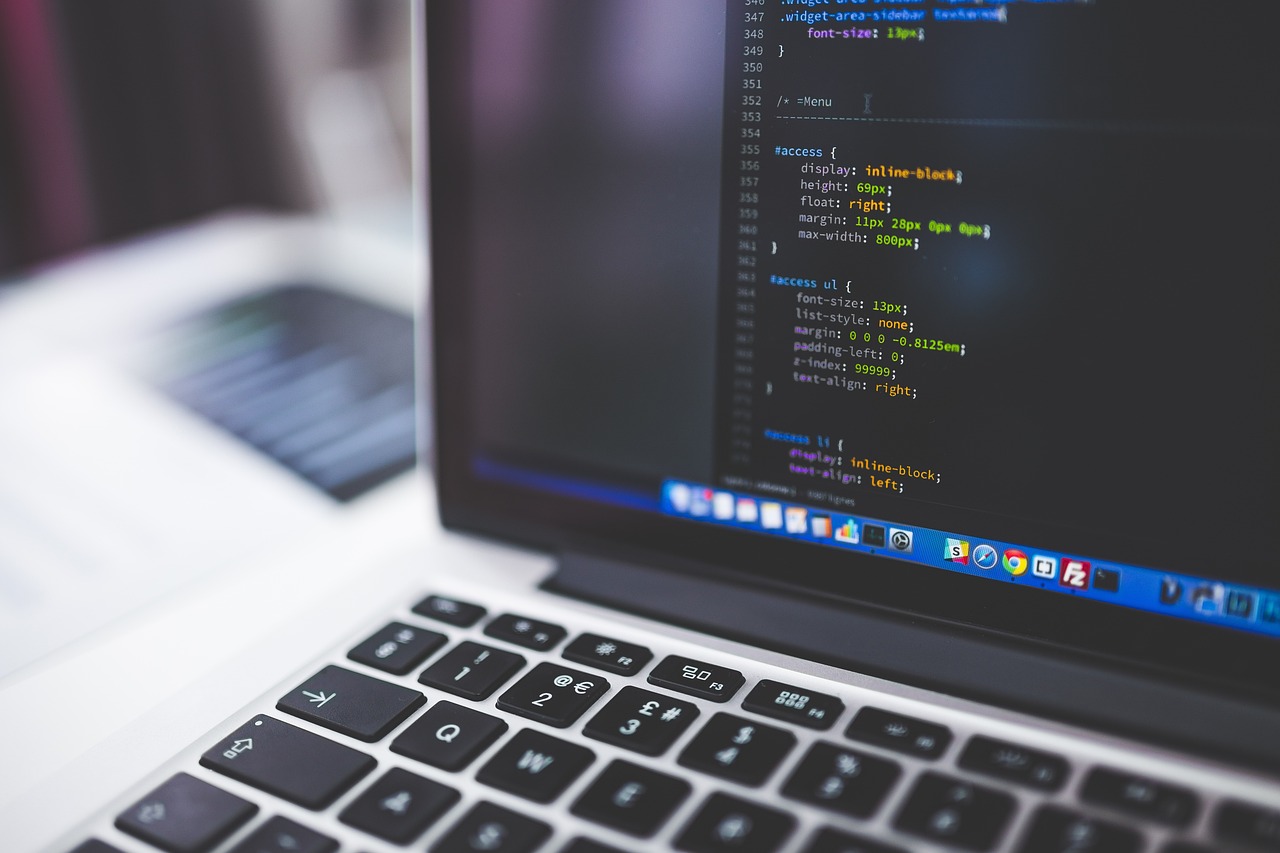
Flutterは複数のプラットフォーム向けにアプリを作るためのフレームワークです。FlutterFlowは、そのFlutterを基盤として画面や処理を視覚的に作る開発環境です。名前が似ていますが、同じ製品の無料版と有料版という関係ではありません。
FlutterFlowは画面の試作を始めやすく、Flutterで直接実装する場合はコード全体の構造を自分たちで設計できます。自由度が必要なほどFlutterが有利になる場面はありますが、その分だけ実装と保守を担当する技術者が必要です。既存のチームが何を得意としているかも選定に影響します。
| 比較軸 | FlutterFlow | Flutterで直接開発 |
|---|---|---|
| 必要な技能 | ビジュアル操作、データ設計、必要に応じコード | Dart、Flutter、ビルド・テストの知識 |
| 開発速度 | 標準的な画面や試作を組み立てやすい | 部品・基盤の準備状況に左右される |
| 自由度 | 標準機能とカスタムコードの範囲で設計 | コード構造から制御できる |
| 保守 | ツール更新と生成コードの両方を考慮 | 依存ライブラリや開発環境を自社管理 |
コードを出力できることは選択肢を広げますが、出力後の修正や再ビルドが自動で簡単になるわけではありません。将来Flutterへ移す可能性があるなら、引き継ぐ担当者が生成コードを理解し、認証やAPIなどの接続設定も再現できるかを、小さい段階で確認しておきます。
FlutterFlowの限界とデメリット

複雑なロジックとカスタムコード
標準のアクションで組める処理でも、条件分岐が増えすぎると修正の影響が追いにくくなります。複雑な計算や独自の表示が必要な場合は、Custom CodeのFunctions、Actions、Widgetsなどで補います。ノーコード部分とコード部分の責任範囲を決めることが大切です。
会計や在庫のように厳密な整合性が必要な処理を、利用者の画面操作だけで完結させようとすると問題が起こりやすくなります。サーバー側で確定する処理と画面で受け付ける処理を分け、失敗してやり直しても二重登録しない構成などを検討します。こうした設計には技術的な判断が伴います。
ネイティブ機能と動作環境
端末のセンサーや特殊な周辺機器を使う場合、標準の機能や利用するパッケージが対象OSに対応するかを確認します。Web、iOS、Androidで同じ機能が同じように動くと想定せず、最も難しい機能から実機で検証します。必要に応じてカスタムコードや別の構成を検討します。
たとえば現場用アプリでは、写真撮影そのものだけでなく、利用者がカメラの権限を拒否した場合の案内も必要です。機能の有無だけで採用を決めると、実際の利用手順でつまずきます。端末、OS、権限設定まで含めて、想定した業務を完了できるかを見ます。
パフォーマンスとデータ設計
動作速度は、表示する件数、画像のサイズ、取得するデータ、通信環境などに左右されます。「FlutterFlowだから必ず遅い」とは判断できません。大量データの一覧で遅いなら、全件取得していないか、検索やページ分割をどこで行うかなど、原因を分けて調べます。
少量の試作データだけで性能を判断しないことが重要です。 実運用を想定した件数を用意し、検索、登録、画面遷移の待ち時間を測ります。基幹業務や大量集計を伴う場合には、アプリ画面とバックエンド処理を分離する設計や、他の開発方法との比較も必要になります。
依存関係・アップデート・保守
ツールや外部パッケージ、APIが更新されると、従来の動作に影響する可能性があります。公開後に誰が変更情報を確認し、検証し、再配布するかを決めておきます。バックアップの取得だけで安心せず、復旧時に必要なアカウントや接続先の情報も管理します。
コード出力は移行の手段になりますが、保存先のデータや運用手順まで自動で引き継ぐものではありません。サービスへの依存を減らしたいなら、出力したコードのビルド確認、データの取り出し方、外部サービスの契約主体を整理します。開発担当者が交代しても再現できる状態を目指します。
要件整理とノーコード総合研究所の支援
ツール選びで迷うときは、「誰が何を入力するか」「誰が承認するか」「どのシステムと接続するか」を整理すると判断しやすくなります。スマホ向けの操作が中心なのか、複雑なWeb管理画面が中心なのかによっても、試すべき構成は変わります。
ノーコード総合研究所では、Bubbleを中心とした業務システム・Webアプリ開発やノーコード導入の相談を受け付けています。FlutterFlowの利用も含め、実現したい業務と保守体制を整理することが出発点です。対応できる実装範囲は要件を確認したうえで判断し、ツールの導入そのものを目的にしないようにします。
FlutterFlowで開発を成功させる5つのポイント

明確な目標設定
最初に、誰のどの作業を改善するのかを一文で説明します。予約受付なら「電話の聞き取り内容を利用者自身が入力し、担当者が確認できるようにする」といった具体性が必要です。利用者、解決する課題、提供する価値を決めると、必要な画面と不要な機能を切り分けやすくなります。
最初の公開に必要な範囲と、利用状況を見てから追加する範囲も分けます。あらゆる要望を同時に実装すると、何が役立ったのか検証しにくくなります。まず一つの業務を最後まで完了できる状態にし、その結果から次の開発を決めます。
ユーザーに合うUI/UX
使いやすさは、見た目の華やかさよりも、利用者が迷わず目的を達成できるかで確認します。現場で片手操作するなら押しやすいボタン、入力に慣れていない人が使うなら具体的な説明が必要です。色だけで状態を伝えないなど、さまざまな利用者に配慮します。
テンプレートを採用しても、実際の利用者に触ってもらう工程は省きません。入力項目の意味が分からない、戻り方を見失う、保存したか不安になる、といった反応を観察します。制作者が説明しなくても使えるかを確かめると、改善点が具体的になります。
公開前のテスト
通常の操作だけでなく、未入力、二度押し、権限不足、通信切断なども試します。管理者で動作しても一般ユーザーでは失敗することがあるため、権限ごとにアカウントを分けて確認します。画面の確認結果と保存先のデータが一致するかも見ます。
対象端末とOS、確認した操作、期待する結果を記録すると、改修後の再テストに使えます。不具合が起きたときに「動きません」だけを伝えるのではなく、再現手順と条件を残します。公開後に同じ問題が起きた際の調査にも役立ちます。
公式資料とコミュニティ
学習や問題解決では、まず公式ドキュメントで現在の仕様を確認します。その後にコミュニティの事例や解決策を調べると、どの設定が標準で、どの方法が個別の工夫なのかを区別しやすくなります。古い記事の画面やプラン名は、そのまま現行仕様とは見なさないようにします。
質問するときは、使っている機能、再現手順、期待する動作を整理します。画面を共有する場合は顧客情報やAPIキーを含めないようにします。学習の順序を決めたい方は、FlutterFlowの独学ガイドも参考にしてください。
公開後の継続改善
公開後は、ストアのレビューや問い合わせだけでなく、利用者がどの操作で止まるかにも目を向けます。アンケートの要望が多い機能でも、実際の業務課題を解決するかを確認してから実装します。運用担当者が困る点と利用者が困る点を両方集めると、改善の優先度を決めやすくなります。
比較できる利用者数や条件がそろうなら、画面や導線のA/Bテストも検討できます。ただし、小規模な利用では数値だけで結論を急がず、操作観察やヒアリングを組み合わせます。変更後に期待した効果が出たかを確認し、必要なら戻せる手順を用意して改善を続けます。
まとめ
FlutterFlowは、画面、ロジック、データ連携を視覚的に組み立てられる開発環境です。テンプレートや部品を使って試作を進め、必要に応じてAPIやカスタムコードで機能を補えます。EC、SNS、業務、教育などのアプリを考える場合も、最初に利用者と操作の流れを具体化すると、実現すべき範囲が明確になります。
2026年9月に確認した料金では、Free、Basic、Growth、BusinessとEnterpriseを比較できます。無料でもWeb公開は可能ですが、コード出力やストア配信、複数人での編集は必要なプランが異なります。月払いと年払い、開発者の席数とアプリ利用者数、ツール利用料と外部サービスの費用を分けて判断してください。
開発では、Previewで画面を確認した後に、データや認証の動作、実機での操作を検証します。公開先ごとの設定と審査も必要です。複雑な権限や在庫管理、大量データ処理を含む場合は、標準機能だけで対応できると決めつけず、難しい部分から試して構成を見直します。
導入の判断は、作りやすさと公開後の保守をセットで行います。 まず小さな業務を試作し、利用者に触ってもらい、改善する流れを作りましょう。将来の引き継ぎやコード出力まで考えておくと、担当変更や機能追加にも備えやすくなります。
自社でどこまで作り、どこを外部に相談するか迷う場合は、必要な画面、データ、権限、接続先を書き出すところから始めてください。ノーコード総合研究所では、その要件整理を起点に、業務に合う開発方法の検討を支援します。

ビジネスの課題解決をサポートします
- システム開発を短期間でコストを抑えて作りたい
- システムのDX推進を進めていきたい
- 社内の業務効率化を進めたい
