
タスク管理アプリで業務効率化|導入後に変わる3つの仕組みとSaaS限界の乗り越え方

はじめに
タスク管理アプリを導入したのに「結局みんな使わなくなった」「入れる前と業務効率は変わっていない」という声は珍しくありません。原因はアプリの品質ではなく、業務への組み込み方にあります。どのアプリを選んでも、タスクの入力ルール・優先順位の設定基準・スケジュールとの連携が整っていなければ、ツールはいずれ使われなくなります。
タスク管理アプリが業務効率化に貢献するのは「入れた瞬間」ではなく、チームの日常業務に定着した後です。 定着すれば「今日何をすべきか」を確認する時間が減り、「あのタスクは誰がやるのか」という確認メールが減り、会議で「進捗どうですか」と聞く場面も少なくなります。こうした小さな変化の積み重ねが、確認にかかる時間の削減につながっていきます。
本記事では、タスク管理アプリが業務効率を上げる3つの仕組みと、フリーランスから中小チームまでの規模別の活用シナリオ、効果を確かめるための指標を解説します。Googleカレンダーとの連携設定についてはタスク管理 Google完全ガイドで詳しく紹介しているので、あわせて参照してください。
さらに、SaaSの標準機能では対応できない複雑な業務要件が出てきた場合の、ノーコード独自開発という選択肢も後半で扱います。ツールを入れて終わりではなく、「仕組みとして定着させる」という視点で読んでみてください。自社の現状と照らし合わせながら読み進めると、どこから手をつけるべきかが見えてきます。
タスク管理アプリが業務効率化に貢献する3つの仕組み
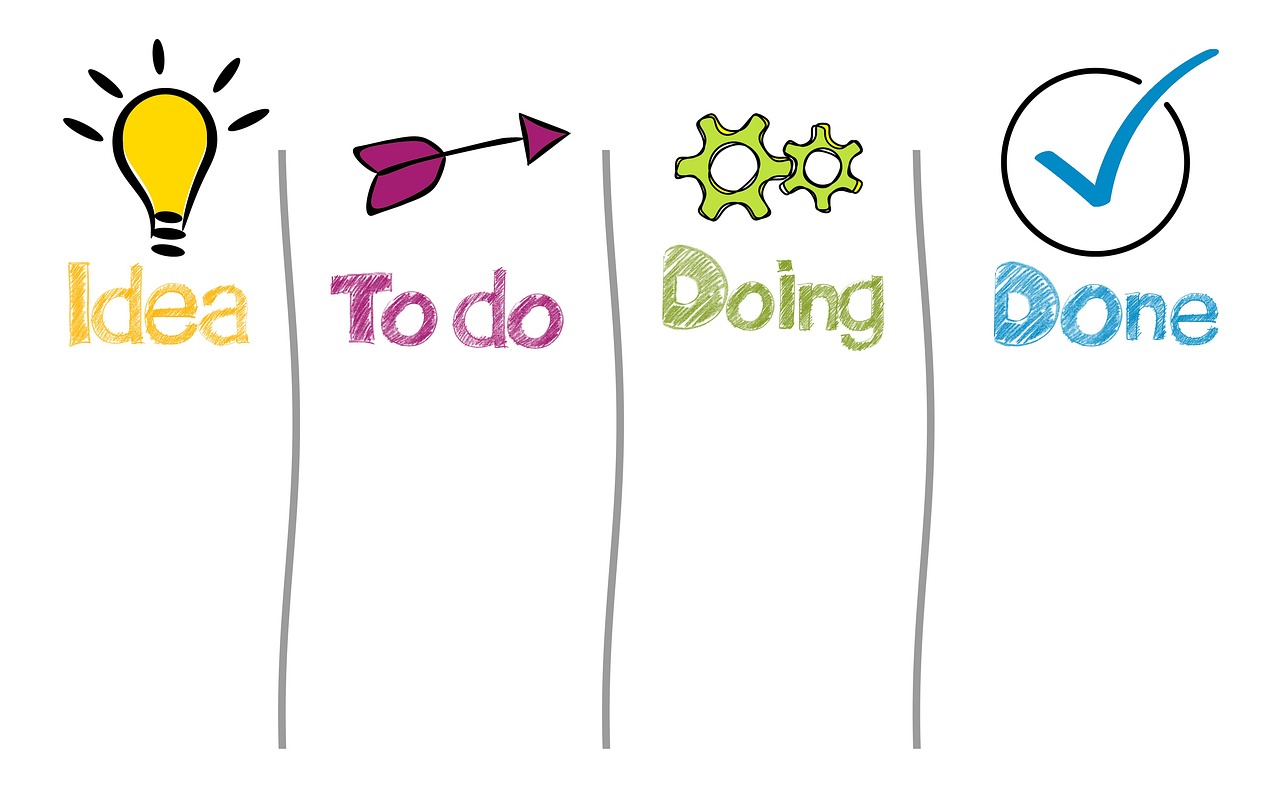
タスク管理アプリが業務効率を上げるのは、以下の3つの構造的な変化によるものです。それぞれは独立しているように見えますが、組み合わせると「考える時間」ではなく「実行する時間」が増えるという共通の成果につながります。
仕組み1: タスクの優先順位が「頭の外」に出る
未完了のタスクは、終わったタスクより記憶に残りやすいとされます(ツァイガルニク効果)。「あれをまだやっていない」という意識が残ったままだと、目の前の作業に集中しにくくなります。タスク管理アプリに全タスクを書き出しておけば、覚えておく負担をアプリに預けられます。書き出す時間は1日数分で済み、その分だけ目の前の作業に意識を向けやすくなります。
仕組み2: 進捗が「見えない」から「見える」になる
カンバン方式やガントチャートで進捗を可視化すると、チーム内の「誰が何をどこまで終えているか」を、聞いて回らなくても把握できます。進捗確認のための定例会議や確認メールを減らしやすくなり、遅れそうなタスクに早めに気づいて対応できます。問題が起きてから対処するより、起きる前に動けることが業務効率の改善につながります。
なお、使える表示形式はツールとプランで異なります。たとえばAsanaのタイムライン・ガントはStarterプラン以上(Asana公式 料金プラン)、Trelloのカレンダー・タイムラインビューはPremiumプラン以上(Trello公式 料金プラン)、ClickUpのガントは無料プランでは試用の扱いです(ClickUp公式 料金プラン)。いずれも確認日は2026-10-04です。ガントチャートを使いたい場合は、無料プランで使えるかを導入前に確認してください。
仕組み3: スケジュールとタスクが同じ画面に集約される
タスクとカレンダーを別々のツールで管理していると、「会議の合間にどれだけ作業時間が取れるか」が把握しにくくなります。タスク管理アプリとGoogleカレンダーを連携させると、やることと予定を同じ画面で確認できるようになります。「今日の空き時間にどのタスクを入れるか」をその場で決めやすくなり、1日の段取りの迷いが減ります。
ただし、カレンダーに何が反映されるかはツールごとに違います。Todoistは日時と所要時間を設定したタスクをGoogleカレンダーの予定として同期し(Todoistヘルプ「カレンダー連携」)、AsanaはAsanaからカレンダーへの一方向の同期です(Asana公式 Google Calendar連携)。確認日はいずれも2026-10-04です。
| 変化 | 連携前 | 連携後 |
|---|---|---|
| 優先タスクの確認 | 頭の中で毎朝整理 | アプリで一覧確認 |
| 進捗確認 | 定例会議・確認メール | カンバンを見るだけ |
| 作業時間の把握 | 感覚的に判断 | カレンダーとタスクを照合 |
| 締め切り管理 | メモやリマインダー | タスクに紐づいた自動通知 |
Google・Outlook・Appleの各カレンダーとの具体的な連携方法や、連携が一方向か双方向かの違いは、タスク管理アプリとカレンダー連携で業務効率化で整理しています。
仕組み2の「進捗が見える」状態をチームで保つには、誰かの更新がほかのメンバーの画面にもすぐ反映されることが前提になります。更新の共有を活かす運用のポイントは、タスク管理アプリのリアルタイム更新で業務効率化で整理しています。
規模別・業種別の活用シナリオと効率改善の目安

タスク管理アプリの効果は、規模によって現れ方が変わります。個人利用では「自分の作業を整理する」ことが主眼ですが、チームになると「誰が何をいつやるかの透明性」が主眼になります。以下は典型的な使い方の例と、効果を確かめるときに見る目安です。
- フリーランス(デザイナー・ライター): TodoistとGoogleカレンダーを連携し、案件ごとの締め切りをカレンダーで確認します。目安は、作業開始前にタスクを確認する時間と、締め切りの見落とし件数です。
- 小規模開発チーム(3〜10名): AsanaとGoogleカレンダーを使い、タスクの完了予定日と会議の予定を並べて管理します。目安は、日程調整や進捗確認のためのメール・定例の回数です。
- バックオフィス部門(経理・人事): ClickUpなどで月次・年次の定期タスクを登録し、カレンダーと連携します。目安は、月次処理の見落とし件数と、チェックリストを手作業で管理する時間です。タスク管理アプリと勤怠管理の連携もあわせて参照してください。
導入前にこれらの数字を1〜2週間だけ記録しておくと、導入後に効果があったかを比べられます。共通しているのは「タスクを人の記憶に依存しなくなる」点です。人の記憶は抜け漏れを起こしますが、アプリは登録したルールどおりに通知します。この構造の変化が、業務効率化の出発点になります。
タスク管理アプリ導入4ステップ
タスク管理アプリを業務効率化につなげるには、ツールを入れるだけでは足りません。以下の4ステップで業務への「組み込み」まで進めると、定着しやすくなります。
- 現状のタスク流出ポイントを洗い出す: どこでタスクが漏れているか(口頭依頼・メール・紙のメモ等)を列挙し、入力ルールを決める
- ツールを選んで最小構成で始める: 最初から全機能を使おうとしない。タスク名・期日・担当者の3項目から始める
- Googleカレンダーや勤怠管理との連携を設定する: 期日をカレンダーに反映し、スケジュールとタスクを一体化させる
- チームに定着させる運用ルールを決める: 週次のタスクレビューと「完了したらステータスを更新する」という最低限のルールをチームで合意する
ステップ4の「運用ルール」は見落とされやすいポイントです。どれだけ機能が多いアプリでも、全員が使い続けなければ効果は出ません。マネージャーが率先してアプリ上で進捗を更新すると、チームにも定着しやすくなります。
SaaSでは業務に合わず、外注や独自開発も含めて検討する段階なら、システム開発の費用相場で規模や開発方式ごとの費用の考え方を確認しておくと、見積もりを比べやすくなります。
SaaS標準機能の壁とノーコード独自開発

タスク管理アプリの標準機能で足りるケースは多いものの、業務が複雑になるにつれて以下のような壁に突き当たることがあります。
- 自社独自のタスクステータスやフィールド定義が標準機能に収まらない
- 在庫・請求・CRMなど既存の基幹システムとタスクデータを自動連携させたい
- SaaSのAPI仕様変更のたびに連携が壊れ、その修正コストが積み重なっている
- 部門・ロール別の細かいアクセス権限設計が必要
- 月額ライセンス費がユーザー増加とともに予算を圧迫している
これらの要件が重なると、SaaSをカスタマイズし続けるコストが独自開発に近づいてきます。Bubbleなどのノーコードツールを使えば、Googleカレンダーとの連携を含む業務用のタスク管理システムを、自社の業務フローに合わせて構築できます。ただし、Bubbleで作ったアプリを公開して使うには有料プランが必要です(Bubble公式 料金プラン、確認日: 2026-10-04)。SaaSのユーザー単位の月額費と、開発費・Bubbleの月額費を合わせた総額で比べることが判断のポイントです。
DXの観点からタスク管理をシステム化する手順についてはDX推進でタスク管理アプリを活用する方法を参照してください。現状のSaaSで業務フローが回らず、仕様変更のたびに連携が壊れる状況が続くようなら、ノーコード独自開発への切り替えを検討するタイミングです。
よくある質問
Q: タスク管理アプリは完全無料で業務効率化に使えますか?
Todoist(Beginner)・Trello(Free)・ClickUp(Free Forever)はいずれも無料プランがあり、個人利用や小規模チームであれば無料の範囲でも業務効率化に活用できます。ただし、ガントチャートやタイムライン、カレンダー上での予定の組み替えなどは有料プランに限られることが多くあります。まず無料プランで試し、チームに定着してから有料プランへの移行を検討するのが合理的です(各社公式の料金ページ、確認日: 2026-10-04)。
Q: 小規模チームに最適なタスク管理アプリはどれですか?
3〜10名のチームなら、まず無料プランで使える人数と機能を確認します。Asanaの無料プラン(Personal)は2人までのため(Asana公式 料金プラン、確認日: 2026-10-04)、3名以上で使うなら有料プランか、ClickUpやTrelloの無料プランで試す形になります。1か月ほど試してから有料プランへの移行を判断すると、選び直しのリスクを抑えられます。
Q: Googleカレンダーと連携できるタスク管理アプリはありますか?
Todoist・Asana・Trello・ClickUpはGoogleカレンダーとの連携機能を備えています。ただし、反映の範囲はツールとプランで異なります。Todoistは日時と所要時間を設定したタスクを予定として同期し、Asanaはカレンダーへの一方向の同期、Trelloは無料プランではPlanner(Googleカレンダーの予定とカードを並べて見る機能)が閲覧のみです(Trello公式 料金プラン、確認日: 2026-10-04)。詳細な連携設定の手順はタスク管理 Google完全ガイドを参照してください。
まとめ
タスク管理アプリで業務効率化を実現するには、ツールを入れるだけでは足りません。「頭の外にタスクを出す」「進捗を可視化する」「スケジュールと一体化する」という3つの仕組みを業務に組み込んで初めて、確認にかかる時間の削減につながります。ツールを入れた翌日から変わるものではなく、チームに定着した後で変わるものだという前提で設計してください。
規模によって効果の現れ方は異なりますが、フリーランスから中小チームまで共通して得られるのは「確認コストの削減」です。確認のための会議・メール・口頭のフォローアップが減り、その分だけ実際の作業時間が増えます。効果を確かめるには、導入前後で確認にかかる時間や見落とし件数を比べてみてください。
ツール選定では、個人利用ならTodoistの無料プランや、GmailやGoogleカレンダーの画面から使えるGoogle ToDo リスト(Google ToDo リスト ヘルプ)から始めれば十分です。チームでの利用にはAsana・ClickUp・Trelloが無料プランから試せますが、無料で使える人数や表示形式には制限があります。最初から完璧な運用ルールを設計しようとせず、「タスクを入力してカレンダーに反映する」という最小構成から始めるのが定着への近道です。
SaaS標準機能の範囲を超える要件——既存基幹システムとの自動連携・独自ステータス設計・月額コストの抑制——が重なったとき、ノーコード独自開発という選択肢が現実的になります。自社の業務フローに合わせたタスク管理アプリを検討している、または今のツールに課題を感じている場合は、要件整理の段階からノーコード総合研究所にご相談いただけます。

ビジネスの課題解決をサポートします
- システム開発を短期間でコストを抑えて作りたい
- システムのDX推進を進めていきたい
- 社内の業務効率化を進めたい
https://nocoderi.co.jp/2025/05/04/%e3%80%90dx%e6%8e%a8%e9%80%b2%e3%80%91%e3%82%bf%e3%82%b9%e3%82%af%e7%ae%a1%e7%90%86%e3%82%a2%e3%83%97%e3%83%aa%e3%82%92%e6%b4%bb%e7%94%a8%e3%81%97%e3%81%9f%e6%a5%ad%e5%8b%99%e5%8a%b9%e7%8e%87%e5%8c%96/
https://nocoderi.co.jp/2025/05/04/%e3%82%bf%e3%82%b9%e3%82%af%e7%ae%a1%e7%90%86%e3%82%a2%e3%83%97%e3%83%aa%e3%81%a8%e5%8b%a4%e6%80%a0%e7%ae%a1%e7%90%86%e3%81%ae%e9%80%a3%e6%90%ba%e3%81%a7%e6%a5%ad%e5%8b%99%e5%8a%b9%e7%8e%87%e5%8c%96/
https://nocoderi.co.jp/2025/05/04/task-management-google-calendar/