
Outlook タスク管理の連携ガイド【2026年版】To Do・Planner・アプリ開発の使い分け

はじめに
Outlookはメールや予定表だけでなく、タスク管理の入口としても使われます。受信メールにフラグを付ける、期限を設定する、To Doで今日の作業を並べるだけでも、抜け漏れはかなり減らせます。
ただし、2026年時点でのOutlook タスク管理は、Outlook単体で完結する話ではありません。実務ではMicrosoft To Do、Planner、Teams、カレンダー、外部のタスク管理アプリをどう組み合わせるかが重要です。個人の備忘録なら標準機能で十分でも、複数部署の承認、顧客対応、進捗集計、既存システムとの連携まで求めると、標準機能だけでは足りない場面があります。
検索データでも「outlook タスク管理」は表示が多い一方、クリックにつながりにくい状態です。読者が知りたいのは、単なる操作手順だけではなく「Outlookで足りるのか、Plannerや専用アプリへ広げるべきか」という判断です。
この記事では、Microsoft公式情報をもとに、Outlookでできるタスク管理、To DoやPlannerとの使い分け、外部アプリや業務管理アプリに連携する際の設計ポイントを整理します。既にMicrosoft 365を使っている企業ほど、見直し効果が出やすい領域です。最初に役割を分けておくほど、後からツールを増やしても現場が混乱しにくくなります。
Outlook タスク管理でできること
Microsoft Supportでは、To DoがOutlookに統合され、タスクの作成、期限、リマインダー、My Day、Planned、Flagged Emailなどを扱えると説明されています。現在は、To Doを中心に組むのが自然です。

主な使い方は次の通りです。
| 機能 | 使いどころ | 注意点 |
|---|---|---|
| フラグ付きメール | 後で返信するメール、確認待ちのメール | メール起点の短期タスク向き |
| Microsoft To Do | 個人のタスク、期限、リマインダー、My Day | 複雑なプロジェクト管理には弱い |
| Outlook予定表 | 会議、作業時間の確保、期限の見える化 | タスクの進捗管理そのものではない |
| Planner | チームの作業分担、ボード、進捗確認 | Microsoft 365の契約や管理者設定を確認する |
| Teams | 会話、ファイル、チーム作業の入口 | タスク管理の設計なしに使うと情報が散らばる |
メール起点の作業が多い職場では、フラグ付きメールとTo Doの期限設定だけでも抜け漏れを減らせます。
一方で、Outlook上のタスクを万能に扱えるわけではありません。Microsoft To DoとOutlookタスクの連携に関する公式ヘルプでは、To Doが開始日、状態、完了率、色、カテゴリなど一部機能を表示しない場合があると説明されています。細かい進捗管理をするなら、管理画面を先に決めます。
To Do・Planner・Teams・外部アプリの使い分け
Outlookでタスク管理を始めるときに迷いやすいのが、To Do、Planner、Teams、外部アプリの境界です。Microsoft SupportのTo Do vs. Plannerでは、To Doは個人タスク、Plannerはチーム作業向けに整理されています。
業務では、次のように役割を分けると運用しやすくなります。
| 管理対象 | 向いているツール | 例 |
|---|---|---|
| 個人の今日やること | To Do | 返信、資料確認、会議準備 |
| メール起点の備忘録 | Outlookのフラグ付きメール | 顧客からの確認依頼、社内承認待ち |
| チームの作業分担 | Planner | 担当者、期限、チェックリスト、進捗 |
| 会話とファイル共有 | Teams | タスクに関する相談、資料共有 |
| 独自業務フロー | 業務管理アプリ | 承認、顧客DB、請求、通知、監査ログ |
Microsoft To Doの連携ヘルプでは、同じアカウントでサインインするとタスクがExchange Online上に保存され、To DoとOutlookに表示されると説明されています。同期の前提は同一アカウント・Exchange Onlineです。
チーム作業はPlannerを併用します。PlannerタスクをTo Doで見る方法では、Plannerで自分に割り当てられたタスクをTo DoのAssigned to meで確認できるとされています。個人はTo Do、全体はPlannerに分けると二重管理を抑えられます。
Outlook連携を業務アプリに組み込む設計ポイント
Outlook タスク管理を業務アプリに連携する場合、単に「カレンダーと同期できるか」だけでは不十分です。実務では、同期方向、権限、通知、監査ログを先に決めます。
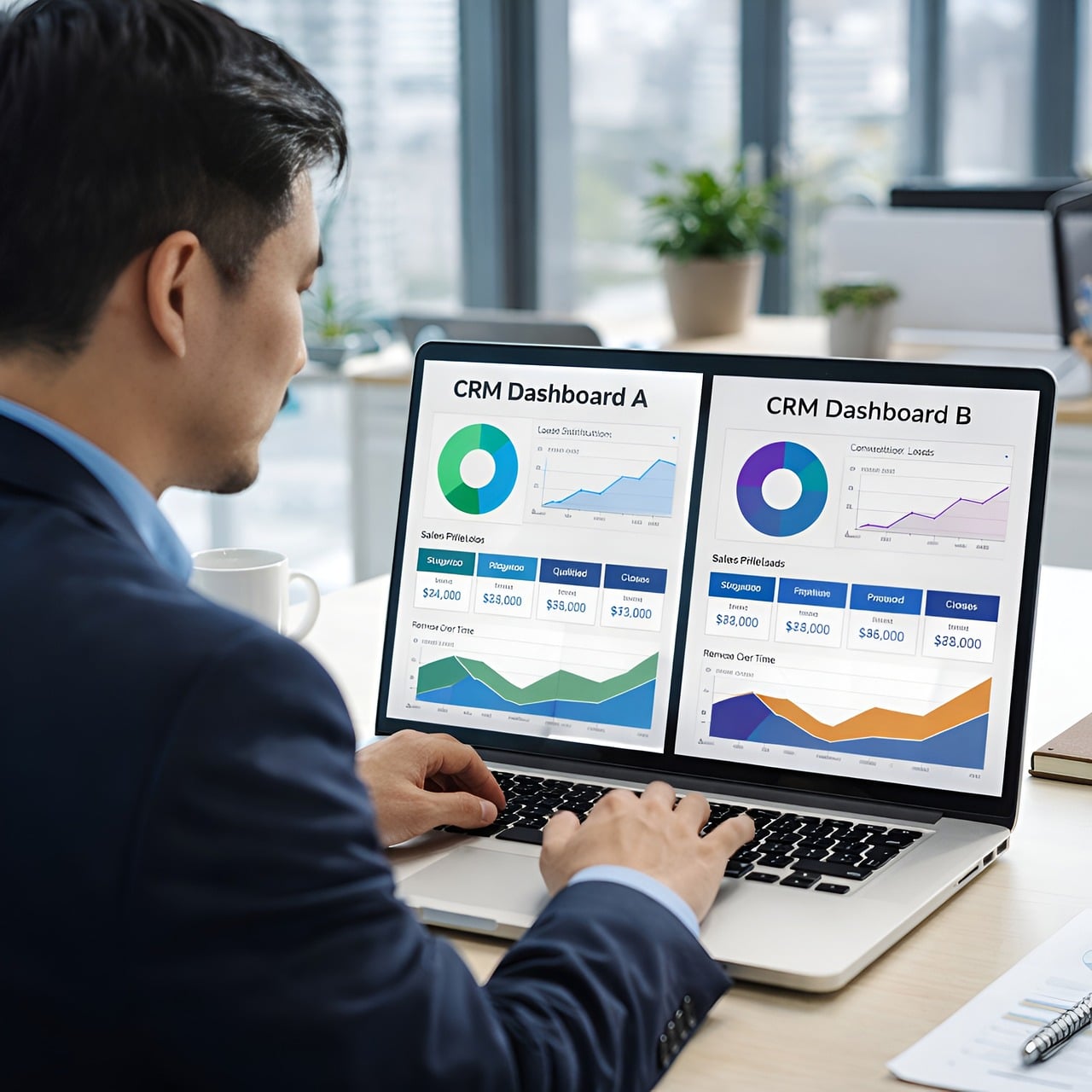
外部アプリや自社の業務システムとつなぐ場合は、次の設計を先に決めます。
| 設計項目 | 確認すること |
|---|---|
| 同期方向 | Outlookからアプリへ、アプリからOutlookへ、双方向のどれか |
| タスクID | 重複作成や上書きを避けるための一意キー |
| 権限 | 個人タスク、共有タスク、管理者権限の境界 |
| 通知 | Outlook通知、Teams通知、メール通知をどう分けるか |
| 監査ログ | 誰が作成、変更、完了したかを残すか |
| 例外処理 | 同期失敗、退職者、アカウント変更、期限変更への対応 |
Microsoft LearnのTo Do API overviewでは、Microsoft GraphのTo Do APIでタスクリストやタスクの作成・更新を扱えることが示されています。API連携では、権限、テナント設定、認証方式、連携対象アカウントを確認します。
営業支援、問い合わせ管理、制作進行、保守対応では、顧客情報、承認者、対応履歴、SLAまで扱います。Outlookを入口として残し、タスクの本体は業務管理アプリ側に持たせます。
料金プランと導入前に確認すべき注意点
Microsoft 365の料金やプランは、地域、契約形態、Teamsの有無、Copilotの有無、年間契約か月間契約かで変わります。Microsoft 365 Business plans and pricingを参照し、料金は公式ページと管理者画面で確認してください。
特に確認したいのは、Outlook、Exchange、Planner、Teams、Graph APIの利用条件です。プラン名だけで判断すると、Teamsの扱いでズレが起きます。
外部のタスク管理アプリも、無料プランだけで決めない方がよいです。Outlook連携、権限、API、退職者アカウントの扱いを確認します。
Outlookで足りない業務管理はアプリ開発で補う
OutlookとTo Doは、個人の抜け漏れ防止に有効です。Plannerを組み合わせれば、チームのタスクもある程度見える化できます。それでも承認、顧客別履歴、ステータス集計、基幹システム連携が必要なら、業務管理アプリを作った方が安定します。
タスク管理アプリで業務効率化する仕組みを整理すると、重要なのはツール名ではなく、タスク発生から完了までの流れを一つの画面で追えることです。Outlook連携はメールや予定を取り込む入口に位置づけます。

問い合わせメールから案件タスクを作成し、Teams通知、Outlook予定表、顧客管理データへつなぐ流れは標準機能だけでは作りにくい領域です。こうした業務では、業務フローに合わせた連携設計が向いています。
既製ツールで足りるか迷う場合は、タスク管理アプリに必要な機能とタスク管理アプリとカレンダー連携を先に確認すると判断しやすくなります。
まとめ
Outlook タスク管理は、メールを起点にした個人タスクの抜け漏れ防止に強い方法です。2026年時点では、Outlook内のTo Do、フラグ付きメール、My Day、Planner、Teamsを組み合わせて、個人作業とチーム作業を分けて管理するのが基本になります。
一方で、業務全体を管理するには、担当者、期限、承認、顧客情報、通知、監査ログ、API連携まで考える必要があります。OutlookやTo Doは入口として活かし、足りない部分を業務管理アプリで補うと、現場に合った運用を作りやすくなります。
判断の目安は、個人の備忘録ならTo Do、チームの見える化ならPlanner、会話と資料共有ならTeams、独自の承認や顧客管理まで必要なら業務管理アプリです。最初から全部を作り込む必要はありませんが、どのデータを正とするかだけは先に決めるべきです。
Microsoft 365の料金やプランは変更されるため、固定の金額だけで判断せず、公式ページと自社テナントの設定を確認してください。そのうえで、標準機能で足りる範囲と、開発すべき範囲を分けることが重要です。
特に、複数部署が関わるタスク、顧客対応履歴、期限通知、基幹システム連携を同時に扱う場合は、Outlookの周辺設定だけで解決しようとすると運用が複雑になります。Outlookを使い続けながら、タスクの抜け漏れや二重管理を減らすには、業務フローに合わせた連携設計から始めることが近道です。
メール、予定表、タスク、承認を棚卸しし、Outlookに残す作業とアプリ側で管理する作業を分けてください。ここが曖昧なまま連携だけ増やすと、管理工数が増えます。

ビジネスの課題解決をサポートします
- システム開発を短期間でコストを抑えて作りたい
- システムのDX推進を進めていきたい
- 社内の業務効率化を進めたい
