
業務アプリ 自作の方法3選|ノーコードの選び方と失敗しない手順


はじめに
申請、勤怠、顧客管理、在庫管理、日報、予約受付などをExcelや紙で管理していると、転記ミスや確認漏れが増えます。その解決策として、業務アプリを自作できないかと考える企業は少なくありません。
結論からいうと、業務アプリは自作できるものと、最初から専門家へ相談したほうがよいものに分かれます。部署内で使う簡単な一覧管理や申請フローなら、ノーコードやローコードで小さく始めやすいです。一方で、顧客向け画面、決済、複雑な権限、外部API連携、監査ログまで必要な業務は、設計を誤ると作り直しの負担が大きくなります。
この記事では、業務アプリを自作する3つの方法、自作に向く業務、代表的なツール、運用まで見据えた4ステップを整理します。内製で進めるか、外注や開発会社へ相談するかを判断する材料として活用してください。
業務アプリは自作できる?判断基準

業務アプリを自作できるかは、作りたい画面の数だけでは決まりません。重要なのは、業務の複雑度、外部連携、権限、保守の4点です。小さく閉じた業務ほど自作しやすく、複数部署や外部システムを巻き込むほど設計難易度は上がります。
| 判断軸 | 自作しやすい状態 | 相談を検討したい状態 |
|---|---|---|
| 業務複雑度 | 入力、一覧、承認など流れが単純 | 分岐が多い、部署ごとに例外処理がある |
| 外部連携 | CSV入出力や手動更新で足りる | API連携、リアルタイム同期、基幹システム連携が必要 |
| 権限管理 | 管理者と一般利用者程度で足りる | 部署、役職、顧客、取引先ごとに表示制御が必要 |
| 保守体制 | 社内に更新担当を置ける | 作成者しか直せない、退職や異動で運用が止まりそう |
たとえば、部署内の日報や備品申請なら、入力項目と承認者を整理すれば始められます。反対に、顧客情報、契約情報、請求情報を横断して扱う場合は、データ設計と権限設計を先に固める必要があります。
業務アプリを自作する3つの方法

業務アプリの自作方法は、大きくプログラミング、ローコード、ノーコードの3つです。どれが優れているかではなく、作りたい業務と運用体制に合う方法を選ぶことが重要です。
| 方法 | 向いているケース | 注意点 |
|---|---|---|
| プログラミング | 独自仕様が多い、拡張性を重視する、社内に開発者がいる | 要件定義、保守、セキュリティ対応まで開発体制が必要 |
| ローコード | Microsoft環境や既存データ連携を活かしたい | 設定だけでなく、データ構造や権限設計の理解が必要 |
| ノーコード | 申請、管理、予約、顧客管理などを早く試したい | ツールの制約、料金体系、外部連携の上限を確認する必要 |
プログラミングは自由度が高い一方、社内に継続的な開発体制がなければ保守が重くなります。ローコードは部品やテンプレートを使いながら拡張できるため、既存システムとの接続を見据える企業に向きます。ノーコードは、画面、データ、ワークフローを視覚的に組み立てられるため、現場主導の改善と相性がよい方法です。
ローコードとノーコードの違いを詳しく整理したい場合は、ローコードとノーコードの違いも参考になります。
自作しやすい業務アプリの例
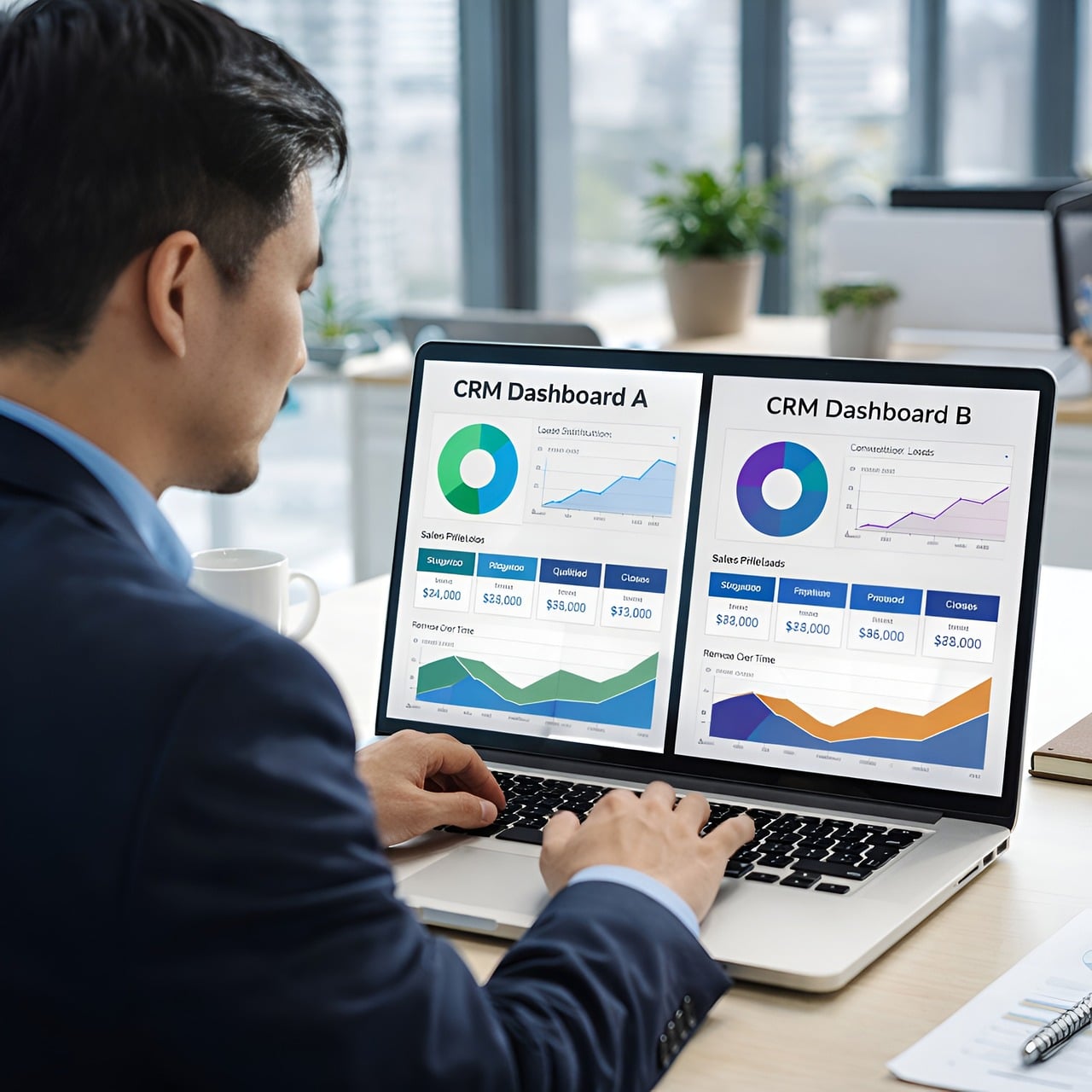
最初から大きな業務システムを作るより、利用者が限られ、効果を確認しやすい業務から始めるほうが進めやすいです。自作の第一歩は、全社システムではなく「1部署の1業務」をアプリ化することです。
| 業務例 | 最初に作る機能 | 注意点 |
|---|---|---|
| 勤怠・シフト | 出退勤入力、シフト希望、一覧確認 | 就業規則や給与計算との連携範囲を分ける |
| 申請・承認 | 申請フォーム、承認ステータス、通知 | 例外承認や代理承認を後回しにしすぎない |
| 顧客管理 | 顧客情報、商談履歴、対応メモ | 個人情報の閲覧権限とエクスポート権限を決める |
| 在庫管理 | 入出庫登録、在庫数、発注アラート | バーコード、棚卸、会計連携の要否を確認する |
| 日報・案件管理 | 日報入力、案件ステータス、担当者別一覧 | 入力項目を増やしすぎると定着しにくい |
| 予約受付 | 予約フォーム、空き枠、通知 | 顧客向け画面や決済が必要なら難易度が上がる |
これらの業務は、紙やExcelで運用されていることが多く、現状の項目を洗い出しやすい特徴があります。まずは入力、一覧、通知、承認のような基本機能に絞ると、短いサイクルで改善できます。
業務アプリ開発ツールを選ぶ前に決めること
ツール選びの前に、どの業務をアプリ化するのかを明確にします。社内だけで使うのか、取引先や顧客も使うのかで必要な機能は変わります。社内向けなら操作性と権限が重要ですが、顧客向けならUI、スマホ表示、通知、セキュリティまで確認が必要です。
次に、利用者数、データ量、外部連携、承認フロー、ログ、保守担当を決めます。月額料金が安く見えても、ユーザー数や外部ユーザーが増えると総額は変わります。API連携や自動化が上位プラン限定の場合もあるため、料金表だけで判断しないことが大切です。
| 確認項目 | 見るべき内容 | 失敗例 |
|---|---|---|
| 利用者 | 社員、外部パートナー、顧客 | ゲストや外部ユーザーの費用を見落とす |
| 業務範囲 | 入力、承認、分析、顧客画面 | 後から必要な画面が増えて作り直す |
| データ量 | レコード、添付、履歴 | 上限や追加容量の費用を確認していない |
| 連携 | API、CSV、SaaS連携 | 手作業が残り、二重入力になる |
| 運用 | 権限、ログ、バックアップ、保守 | 作成者しか直せず属人化する |
おすすめノーコードツール・ローコードツール4選と公式料金

代表的な選択肢は、Bubble、Airtable、kintone、Power Appsです。Bubbleは自由度の高いWebアプリ開発、Airtableはデータベース型の業務管理、kintoneは日本企業の業務改善や承認フロー、Power AppsはMicrosoft 365やDataverseを前提にした組織に向いています。
料金や仕様は変更されるため、導入前には公式ページで最新情報を確認してください。以下は2026年9月7日に各公式ページで確認した表示例です。
| ツール | 公式料金の例 | 向いている業務 |
|---|---|---|
| Bubble | Free $0/月。Web + Mobileの年払い表示でStarter $59/月、Growth $209/月、Team $549/月。税・為替・請求条件は公式確認が必要 | 顧客向けWebアプリ、予約、マッチング、独自UI |
| Airtable | Freeあり。Team $20/ユーザー/月、Business $45/ユーザー/月。いずれも年払い時の表示 | データ管理、軽い承認、一覧管理、業務台帳 |
| kintone | ライト1,000円、スタンダード1,800円、ワイド3,000円/1ユーザー/月。税抜、初期費用無料。ライト/スタンダードは10ユーザーから、ワイドは1,000ユーザーから | 社内申請、案件管理、日本企業の業務改善 |
| Power Apps | Developer PlanはFree。Premiumは$20.00/ユーザー/月、年払い、税別。2,000シート以上の表示も別途あり | Microsoft環境、社内アプリ、Dataverse活用 |
ツール比較では、月額だけでなく、公開環境、外部連携、データ容量、ログ、権限、サポートを見ます。とくに業務アプリは利用者が増えるほど費用が変わるため、試作段階でも本運用時の人数で概算しておくと判断しやすくなります。
ノーコードとローコードの使い分け
ノーコードは、画面、データ、ワークフローを視覚的に組み立てる方法です。社内の申請、顧客管理、予約、在庫管理などを小さく試す場合に向いています。ノーコードの基本的な仕組みや進め方は、ノーコード開発とは?仕組み・進め方で詳しく解説しています。
ローコードは、部品やテンプレートを使いながら、必要に応じて設定やコードで拡張する方法です。Microsoft 365、SharePoint、Dataverse、Power Automateなどを活用している企業では、Power Appsのようなローコード基盤が候補になります。
ノーコードかローコードかを先に決めるのではなく、業務フロー、利用者、連携、保守体制から逆算することが重要です。内製で始める部分と、開発会社に任せる部分を分けると、費用とリスクを抑えやすくなります。
小さく作って運用する4ステップ
業務アプリの自作で失敗しやすいのは、最初から全部の業務を置き換えようとすることです。小さく作って実際に使いながら直すほうが、現場に定着しやすくなります。
課題を1つに絞る
最初は「申請状況が分からない」「在庫数の確認に時間がかかる」など、1つの課題に絞ります。目的が広すぎると、入力項目も画面も増え、試作が止まりやすくなります。
最小構成で試作する
まずは入力フォーム、一覧、ステータス、通知など、使うために必要な最小構成で作ります。見た目や細かい例外処理は、実際に使ってから調整するほうが現実的です。
実利用者でテストする
作成者だけで確認すると、現場の使いにくさに気づけません。入力担当、承認者、管理者など、役割の違う人に触ってもらい、迷った箇所や不要な項目を洗い出します。
改善しながら運用ルールを決める
アプリ本体だけでなく、誰が項目を変更するか、権限を追加するか、退職者のアカウントを止めるかを決めます。運用ルールまで決めて初めて、業務アプリは使い続けられる仕組みになります。
導入時の注意点
業務アプリ開発では、画面が動くことと、業務で使い続けられることは別です。データ移行、権限、承認、通知、ログ、バックアップ、退職者のアカウント管理、外部委託先の権限まで決めなければ、運用が属人化します。
外部連携も慎重に設計します。CSVで十分なのか、API連携が必要なのか、リアルタイム同期が必要なのかで難易度が変わります。連携先の料金、API制限、障害時の通知、仕様変更時の対応も確認してください。
セキュリティでは、誰がどのデータを見られるか、出力できるか、設定を変更できるかを決めます。顧客情報、契約情報、請求情報を扱う場合は、権限とログを後付けにしないことが重要です。
自作が難しい場合に当社へ相談できること

自作が難しい場合でも、すべてを外注する必要があるとは限りません。当社では、Bubbleを中心に、業務システムやWebアプリの要件整理、データ設計、画面設計、開発、外部連携、公開後の改善まで支援できます。
たとえば、現場で使う申請アプリは内製し、顧客向け画面や複雑な権限管理だけ当社が設計・開発する進め方もあります。既存SaaSで足りる範囲、ノーコードで自作できる範囲、個別開発が必要な範囲を分けることで、過剰な開発を避けやすくなります。
一方で、単純な台帳管理だけで既製SaaSが十分に合う場合や、社内に運用担当を置けない場合は、無理に独自アプリ化しないほうがよいこともあります。相談時には、現在の業務フロー、使っているExcelやSaaS、利用者数、必要な画面、外部連携先、予算感を整理しておくと、適した進め方を判断しやすくなります。
まとめ
業務アプリの自作は、申請、日報、顧客管理、在庫管理のように、範囲を絞れる業務から始めると進めやすいです。まずは業務複雑度、外部連携、権限、保守体制を確認し、自作できる範囲と相談すべき範囲を分けましょう。
作り方は、プログラミング、ローコード、ノーコードの3つです。自由度を重視するならプログラミング、既存システムやMicrosoft環境との連携を重視するならローコード、現場主導で小さく始めるならノーコードが候補になります。ただし、どの方法でも運用担当、権限、データ設計、料金条件を後回しにしないことが大切です。
ツールを選ぶときは、Bubble、Airtable、kintone、Power Appsのような代表ツールを比較しながら、実際の業務フローに合うかを見てください。月額料金だけでなく、ユーザー数、外部ユーザー、API連携、ログ、サポート、上位プラン限定機能まで確認する必要があります。
当社では、業務アプリの自作を前提にした要件整理や、Bubbleを使った業務システム開発、外部連携、運用改善まで相談できます。まずは「どの作業をアプリで置き換えたいか」「誰が使い、誰が直すか」を整理するところから始めると、使われる業務アプリに近づきます。

ビジネスの課題解決をサポートします
- システム開発を短期間でコストを抑えて作りたい
- システムのDX推進を進めていきたい
- 社内の業務効率化を進めたい

よくある質問
業務アプリはプログラミング未経験でも自作できますか?
申請、一覧管理、日報、簡単な顧客管理のように範囲を絞れば、ノーコードで自作しやすいです。ただし、複雑な権限、外部API連携、顧客向け公開画面が必要な場合は、初期設計だけでも専門家に相談すると手戻りを減らせます。
業務アプリを自作するとき、最初に作るならどの業務が向いていますか?
入力項目が整理されていて、利用者が少なく、効果を確認しやすい業務が向いています。具体的には、社内申請、日報、備品管理、問い合わせ管理、在庫確認などです。
ノーコードで作った業務アプリは後から外注開発へ切り替えられますか?
切り替えは可能ですが、データ構造、権限、運用ルールが整理されていないと移行が難しくなります。将来の外注や拡張を見据えるなら、試作段階からデータ項目と業務フローを記録しておくことが重要です。