
AI 使い方ガイド【2026年版】仕事で始める5ステップと注意点

はじめに
「AIという言葉は毎日聞くけれど、自分の仕事でどう使えばいいのか分からない」「変な使い方をして失敗したら怖い」と感じて、手を出せずにいる方は少なくありません。
2026年現在、AIは一部のIT専門家だけの技術ではなくなりました。チャット画面に文章を打ち込むだけで、要約や文章の下書き、表の整理を手伝ってくれます。プログラミングの知識も高価なパソコンも要りません。必要なのは、使い方の順番と、入力してよい情報を見分けるルールです。
この記事では、AIの使い方を初心者の方が仕事で再現できるように、5つのステップに分けて解説します。あわせて、業務ごとの入力例と人が確認すべき点、答えがうまく出ないときの直し方、入力してはいけない情報をまとめました。
特定のツールに限らず、ChatGPT・Gemini・Copilotなど、どの対話型AIでも使える内容にしています。ツールの種類や選び方ではなく、「どう頼み、どう確かめるか」を身につけることが本記事のねらいです。
AIは便利な一方で、もっともらしい誤りを答えることがあり、入力した内容の扱いもサービスごとに異なります。便利さだけを知って使い始めると、顧客情報を貼り付けてしまったり、確かめないまま社外へ文書を出してしまったりするおそれがあります。そこで本記事では、使い方の手順そのものに確認の工程を組み込みました。読み終えたら、まずは身近な業務を1つ選んで試してみてください。
AIとは?初心者が押さえる基本

AI(人工知能)とは、人間の「考える・作る・調べる」を手伝ってくれるパートナーです。いま話題の「生成AI」は、チャットで話しかけるだけで文章や要約、画像を作ってくれます。
- これまでのコンピュータ: 「Aを押したらBを表示する」という決まった命令しか聞けない
- 今のAI: 「丁寧な挨拶文を考えて」という曖昧なお願いを理解して、形にしてくれる
- 得意な作業の全体像: AIが得意なことを徹底的に解説
実はもう使っている身近なAI
生活の中にはすでにAIがあります。
- スマホの予測変換: 「あり」と打つと「ありがとうございます」と候補が出る
- 通販や動画サービスのおすすめ: 閲覧履歴から商品や作品を提案する
- お掃除ロボット: 部屋の間取りを学習して掃除する
- 翻訳アプリ: カメラをかざすと看板やメニューを翻訳する
ChatGPTなどの対話型AIを初心者向けに解説
代表的な対話型AIが、OpenAI社の「ChatGPT(チャットジーピーティー)」です。メッセージをやり取りする感覚で使え、「会議の議題を考えて」と頼めば候補を挙げてくれます。ただし、AIの答えはあくまで下書きであり、正解とは限りません。
AI 使い方の5ステップ

仕事でAIを使うときは、次の5ステップで進めると迷いません。
| ステップ | やること | 初心者向けのポイント |
|---|---|---|
| 1. 目的 | 何を作りたいかを一文で決める | 「会議メモを共有用の議事録にする」のように、完成形を具体的にする |
| 2. 入力情報 | AIに渡す材料をそろえる | 個人名・顧客名・未公開情報は伏せるか、社内で許可された環境で使う |
| 3. 指示 | 前提・対象・形式・制約を書いて頼む | 「誰向けに」「何文字で」「表で」など条件を足す |
| 4. 出力確認 | 事実・数字・固有名詞を人が確かめる | 出典を一次情報で確認し、社外に出す前に上長や担当者が見る |
| 5. 修正・保存 | 追加の指示で直し、使えた依頼文を保存する | うまくいった依頼文はテンプレートとして残し、次回から使い回す |
特に大事なのがステップ2と4です。入力する前に「渡してよい情報か」、使う前に「正しい内容か」を確かめることが、安全なAI活用の基本です。
ステップ5で依頼文を保存しておくと、同じ業務を次に行うときは材料を差し替えるだけで済みます。チームで共有すれば、使い方のばらつきも減らせます。
仕事別の使い方例

AIを仕事で活用するなら、まずは「たたき台づくり」と「整理」の業務から始めるのがおすすめです。 下の表は、業務ごとの入力例と、出力を使う前に人が確認する点をまとめたものです。
| 業務 | 入力例 | 人が確認する点 |
|---|---|---|
| 要約 | 「次の報告書を、決定事項・課題・次の行動の3項目で、各3行以内に要約してください。(本文を貼り付け)」 | 重要な数字や条件が抜けていないか、原文にない内容が足されていないか |
| たたき台(メール・文章) | 「取引先へ納期遅れを伝えるメールの下書きを作ってください。丁寧すぎず誠実なトーンで、300字程度。」 | 事実関係、日付、謝罪の範囲、社内の決裁が要る約束をしていないか |
| 表整理 | 「次の箇条書きを『項目・担当・期限・状況』の表にしてください。」 | 担当と期限の対応がずれていないか、空欄を推測で埋めていないか |
| 調査補助 | 「〇〇について調べるときの論点と、確認すべき公的機関の資料の種類を挙げてください。」 | 挙がった情報を公式サイトや一次資料で確認したか。AIの回答をそのまま出典にしない |
| FAQ案 | 「新サービスの案内文から、お客様が聞きそうな質問と回答案を5つ作ってください。」 | 回答が自社の規約・料金・対応範囲と一致しているか、担当部署が確認したか |
| 議事録 | 「会議メモを決定事項とToDoリストにまとめてください。」 | 決定と検討中の区別、担当者名と期限 |
| アイデア出し | 「予算1万円以内の社内イベント案を10個出してください。」 | 実現性と社内ルールに合うか |
| 校正・言い換え | 「この文章を、意味を変えずに柔らかい表現に直してください。」 | 意味が変わっていないか、固有名詞や数字が保たれているか |
どの業務でも、AIが作ったものは「下書き」として扱い、最後の判断は人が行います。
明日から試せる時短の使い方
報告やマネジメントに追われる方は、次の使い方から試せます。
- 議事録の作成: 会議メモを貼り付けて、共有用の形に整える
- 壁打ち相手: 「部下へのフィードバックの伝え方を練習したい」と伝え、相手役をしてもらう
- タスク整理: 漠然としたプロジェクトを具体的なタスクに分解してもらう
- メール作成の効率化: AIによるメール作成の自動化:ビジネスでの活用方法と導入手順
うまく答えが出ないときの直し方

答えが的外れなときは、指示の情報不足が原因であることが多いです。次の5つの要素を足します。
| 足す要素 | 例 |
|---|---|
| 前提 | 「私は総務担当で、社内向けの案内を作っています」 |
| 対象 | 「読むのはITに詳しくない全社員です」 |
| 形式 | 「見出し付きで、箇条書き5項目以内」 |
| 制約 | 「400字以内。専門用語を使わない。社名は入れない」 |
| 例 | 「このような文体で書いてください:(過去の案内文)」 |
たとえば「議事録を作って」と頼んで長すぎる文章が返ってきたら、形式として「決定事項だけを3行で」、制約として「担当者と期限を入れる」と足します。何が足りなかったのかを5つの要素に照らして考えると、直す場所がすぐに見つかります。
そのままコピーして使える依頼文のテンプレートです。
【前提】私は(立場・部署)で、(目的)のために使います。
【対象】読むのは(相手)です。
【依頼】(してほしいこと)をしてください。
【形式】(表・箇条書き・文章)で、(文字数や項目数)にまとめてください。
【制約】(使わない言葉、守る条件、入れない情報)
【例】参考にしてほしい文章:(例文)
あわせて覚えておきたいコツと、詳しく学べる記事です。
- 対話で直す: 一度で思いどおりでなくても、「もう少し短く」「具体例を1つ足して」と会話を重ねる
- 役割を与える: 最初に「あなたは広報担当の編集者です」と伝える
- 指示の書き方を学ぶ: AIプロンプトとは?意味・作り方・活用方法を徹底解説やAIプロンプト入門|初心者でも成果が出る指示の書き方、AIプロンプトの書き方と業務効率を高めるコツ
入力してはいけない情報と確認ルール
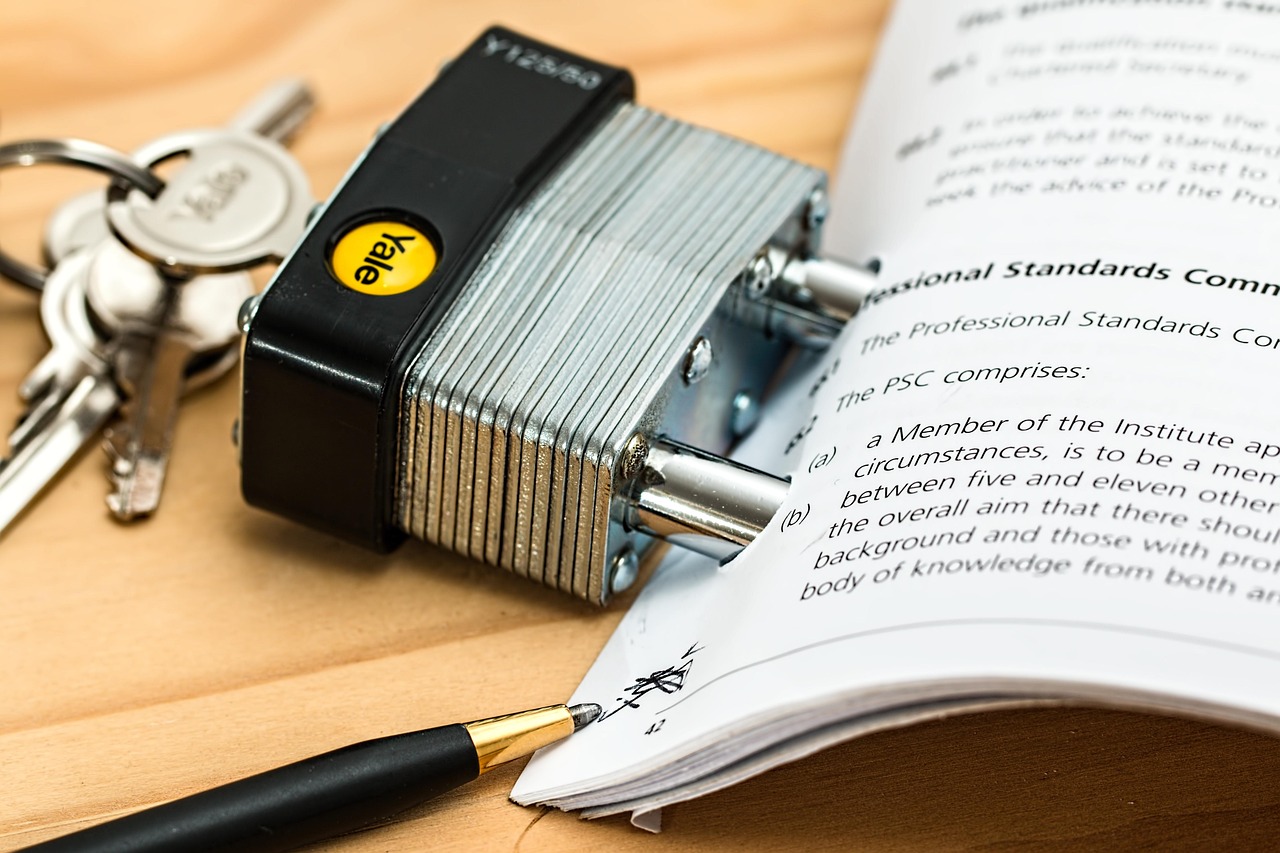
最も気をつけたいのが入力する情報です。個人向けの無料版では、入力内容がAIの学習に使われる設定が既定の場合があります。ChatGPTの無料プランでは、設定「Improve the model for everyone」をオフにすると新しい会話が学習に使われなくなると案内されています(出典: OpenAI Help Center)。
| 入力しない情報 | 例 | 代わりの方法 |
|---|---|---|
| 個人情報 | 顧客や社員の氏名、住所、電話番号、メールアドレス | 「Aさん」「顧客1」などに置き換える |
| 機密情報 | 取引条件、見積金額、社内の人事情報、パスワード | 数字や固有名詞を伏せ、構成だけを相談する |
| 未公開情報 | 発表前の新商品、決算前の数値、開発中の仕様 | 公開後に使うか、会社が許可した法人向け環境で扱う |
名前を伏せても、部署名や日付などの組み合わせで個人や案件が特定できる場合があります。置き換えたあとに、第三者が読んで誰の話か分からないかを見直しましょう。
個人情報保護委員会は、個人情報を含むプロンプトを入力する事業者に対し、利用目的の範囲内かを十分に確認するよう求めています。本人の同意なく入力した個人データが応答以外の目的で扱われると、法令違反となるおそれがあります(出典: 個人情報保護委員会「生成AIサービスの利用に関する注意喚起等について」)。
出力の扱いにもルールを決めておきましょう。
- 社内規程を先に確認する: 使ってよいツール、入力してよい情報の範囲、社外に出す前の承認者を確認する。規程がなければ上長や情報システム担当に相談する
- 出典を確認する: 数字・日付・法律・料金・固有名詞は、公式サイトや公的機関の資料で確かめる
- AI出力を正解と断定しない: 社外へ出す文書では「AIがそう答えた」を根拠にせず、確認した資料を根拠にする
- 権利に注意する: 他者の文章や画像をそのまま貼り付けて作り変えたものを、確認せずに公開しない
- 間違えやすい場面を知る: AIが苦手なこと10選|導入前に知るべきAIの弱点と注意点、総務省「生成AIはじめの一歩」
💡 ポイント: 迷ったら「その情報を社外の人に見せてよいか」で判断します。見せられない情報は、AIにも入力しません。
無料で始められるAIツール

5ステップはどのツールでも使えます。下記はいずれも、2026年9月24日時点で無料プランが公式に案内されています。
| ツール(提供元) | 得意な連携・場面 | 無料版の有無 |
|---|---|---|
| ChatGPT(OpenAI) | 対話での文章作成やアイデア出し | あり(Freeプラン。学習利用の設定は上記参照) |
| Microsoft Copilot(Microsoft) | Web検索やWord・ExcelなどMicrosoft製品との連携 | あり(公式ページ。有料のMicrosoft 365プランで機能拡張) |
| Gemini(Google) | GmailやGoogleドキュメントなどGoogleサービスとの連携 | あり(公式ページ。無料プランのほか有料プランあり) |
会社で使う場合は、会社が契約・許可した環境を使うのが原則です。Googleのサービスとの組み合わせはGoogle AIの主要機能一覧と活用法まとめで紹介しています。
よくある不安:AIは仕事を奪うのか?
「AIを使うと自分の仕事がなくなるのではないか」と不安に感じる方もいるかもしれません。
AIはあくまで道具です。電卓が普及しても経理の仕事がなくならなかったように、AIの答えを確かめ、どう使うかを判断する人の役割は残ります。今後の仕事の変化はAI 未来予測【2026年版】2030年までの変化と企業の備えで解説しています。
- 利点と注意点の両面: AIを使うメリットとデメリット
AI活用を業務に定着させるとき当社で支援できること

個人でAIを試す段階を過ぎると、「依頼文をチームで共有したい」「出力と確認結果を記録したい」「入力してよい情報を仕組みで制限したい」といった課題が出てきます。チャット画面だけで運用を続けると、確認漏れや使い方のばらつきが起きやすくなるのが弱点です。当社では、AIを組み込んだ社内ツールや業務システムをノーコード(Bubbleなど)で開発する支援ができます。たとえば次のような仕組みを相談できます。
- 決まった依頼文と入力欄を用意し、AIに渡す情報を絞る画面
- 依頼文テンプレートをチームで共有する仕組み
- AIの出力と確認者・承認の記録を残す管理画面
記録や権限を社内データベースで管理する判断には、NocoBase 使い方【2026年版】導入・画面作成・権限設定の基本も参考になります。
まとめ:まずは挨拶と1つの業務から始めてみよう
AIの使い方は、特別な知識がなくても身につけられます。大切なのは、目的を決め、渡してよい材料をそろえ、条件を添えて頼み、出力を人が確かめ、うまくいった依頼文を保存するという5ステップを繰り返すことです。
最初の一歩は、対話型AIを開いて「こんにちは」と話しかけてみることからで構いません。自然な返事が返ってくれば、AIへのハードルはぐっと下がります。慣れてきたら、今週の業務から要約や議事録など1つを選び、仕事別の使い方例の入力例をそのまま試してみてください。
答えが思いどおりでなければ、前提・対象・形式・制約・例を足して直します。入力前には個人情報・機密情報・未公開情報が含まれていないかを確かめ、社外に出す前には出典と社内規程を確認しましょう。AIの答えは下書きであり、最後に判断するのは人です。
個人で使い方に慣れたら、次はチームで使い方をそろえる段階です。うまくいった依頼文を共有し、入力してよい情報と確認の担当者を決めておくと、人によって品質がばらつくことを防げます。ツールは今後も変わっていきますが、目的を決めて材料をそろえ、確かめてから使うという流れは変わりません。
学び方をさらに知りたい方は、社会人のためのAI勉強法|初心者でも無理なく学べる5ステップもご覧ください。
「業務で本格的にAIを活用したい」「社内向けのAIツールを作りたい」「確認ルールを組み込んだ仕組みを整えたい」と感じたら、ノーコード総合研究所にご相談ください。当社では、初めてのAI活用の整理から、業務に合わせたシステム開発まで支援できます。

ビジネスの課題解決をサポートします
- システム開発を短期間でコストを抑えて作りたい
- システムのDX推進を進めていきたい
- 社内の業務効率化を進めたい
