CRMのUI/UXと選び方【2026年版】定着率を高める設計ポイント
はじめに
顧客管理システムの開発・導入のご相談は、お問い合わせから承ります。
顧客管理システムを導入しても、商談記録が入力されない、顧客情報を探すのに時間がかかる、といった問題は残ることがあります。機能の不足を疑う前に、毎日の操作が業務の流れに合っているかを確認しましょう。担当者が別の表へメモを残しているなら、入力項目や画面遷移に負担があるかもしれません。
CRMのUI/UXは、入力と確認を続けられるかで評価します。UIはボタンや一覧、フォームなどの接点を指し、UXは目的の顧客を見つけ、記録し、次の対応へ進むまでの体験を指します。画面が整っていても、商談記録と次回タスクを別々に入力しなければならない設計では手間が残ります。
この記事では、使いやすいCRMに共通する特徴と、主要製品を比較するときの確認点を整理します。製品機能や料金の参照日は2026年9月23日です。利用できる機能は契約や設定によって異なるため、検討中の条件で同じ業務を試すことが大切です。
営業担当者は入力の速さ、管理者は進捗の一覧性、サポート担当者は対応履歴の探しやすさを重視します。選定担当者だけで判断せず、実際に使う人が顧客登録から引き継ぎまで操作し、迷う場所を記録してください。製品比較、公式事例、試用チェック表を使い、設定の見直しで足りる範囲と専用開発が必要な範囲を見極めていきましょう。
比較の際は、管理者用のデモ画面だけで判断しないようにします。普段使う端末と担当者の権限で操作し、入力した内容が別部門の一覧にどう表示されるかまで確かめると、導入後の行き違いを減らせます。
結論から言うと、CRMのUIは次の4点で判断します。
- CRMのUIは、ボタンや一覧、入力フォームなど現場の担当者が日々触れる画面のことです。
- UIが使いにくいと入力が滞り、顧客データが古くなって定着しなくなります。
- 選定では、営業・管理者など実際に使う人が同じ業務を試用して比べます。
- メール連携や画面刷新への対応まで含めて、入力を続けられるかを確認します。
UI/UXがCRMの定着率に直結する理由
入力が滞ると情報が古くなり、別の表で確認する作業が増えます。二重入力や記載の不整合が生じると、部門間で共有しにくくなります。さらに説明や修正の工数が増え、導入費に見合う効果も得にくくなります。定着を見る際はログイン人数だけでなく、商談後の記録と次回対応まで完了しているかを確認します。
優れたCRMのUI/UXに共通する5つの特徴
直感的なナビゲーション設計
顧客、商談、活動履歴の関係をたどりやすくします。現場で使う名称にそろえ、よく使う検索条件を保存できると、毎回同じ絞り込みを行う負担を減らせます。
入力ストレスのないフォーム設計
必須項目は業務の段階に合わせて設定します。初回登録で契約予定の詳細まで求めず、担当者と次回対応日を先に入力する設計を検討します。候補選択や自動補完に加え、エラーの場所と修正方法も示します。
データの視覚的表示
案件の進捗はカンバン、顧客との接点はタイムラインなど、判断に合う表示を選びます。一覧には担当者、最終接触日、次回対応日を配置し、管理者が対応漏れを発見できるかを試します。
モバイル対応とレスポンシブ設計
画面がスマホに収まるだけでなく、訪問直後に記録を保存できるかが重要です。小さい入力欄や深いメニューを避け、通信が不安定な場所での保存状況も確認します。
ユーザーごとのカスタマイズ性
営業と管理者で表示項目を分け、必要な情報へ到達しやすくします。ただし、画面から隠す設定と閲覧権限は別です。担当外の顧客情報を見せない場合は、権限設定も併せて検証します。
メールやカレンダーとCRMをつなぐ画面の使いやすさ
営業担当者が顧客とやり取りする場所は、CRMの画面よりもメールソフトやカレンダーであることが多いものです。商談の約束をメールで交わし、予定をカレンダーに入れたあとで、改めてCRMを開いて同じ内容を入力する流れでは、記録が後回しになりがちです。普段使うメールやカレンダーの画面からCRMへ記録できるかは、入力の定着を左右します。
連携機能を確認するときは、次の点を見ます。メールを開いた画面のまま、相手の顧客情報や過去の商談を表示できるか。受信・送信したメールを、該当する顧客や商談の活動履歴として残せるか。カレンダーの予定とCRM上の次回対応がずれずに管理できるか。どれも「画面を切り替えずに済むか」が判断の基準になります。
主要製品の公式案内では、HubSpotはGmail・Outlook・Office 365向けのメール拡張機能を提供し、メールをCRMのコンタクトレコードにひも付けられると案内しています。無料で始められ、高度な機能は有料のSales Hubで提供されます。Zoho CRMはGmailアドオンから「View in CRM」でリードや連絡先のレコードを開けると案内しています(いずれも2026年10月23日確認)。連携できる製品や使える機能の範囲は契約プランによって異なるため、導入前に各社の公式情報で自社のメール環境とプランを照らし合わせてください。
試用では、実際に届いたメールに近いサンプルを使い、記録までに何回画面を切り替えたかを数えると比較しやすくなります。社内のメール環境で拡張機能を入れられるかは情報システム部門の方針にも左右されるため、管理者の許可が必要かも先に確かめておきましょう。
UI/UX観点で比較する主要CRM
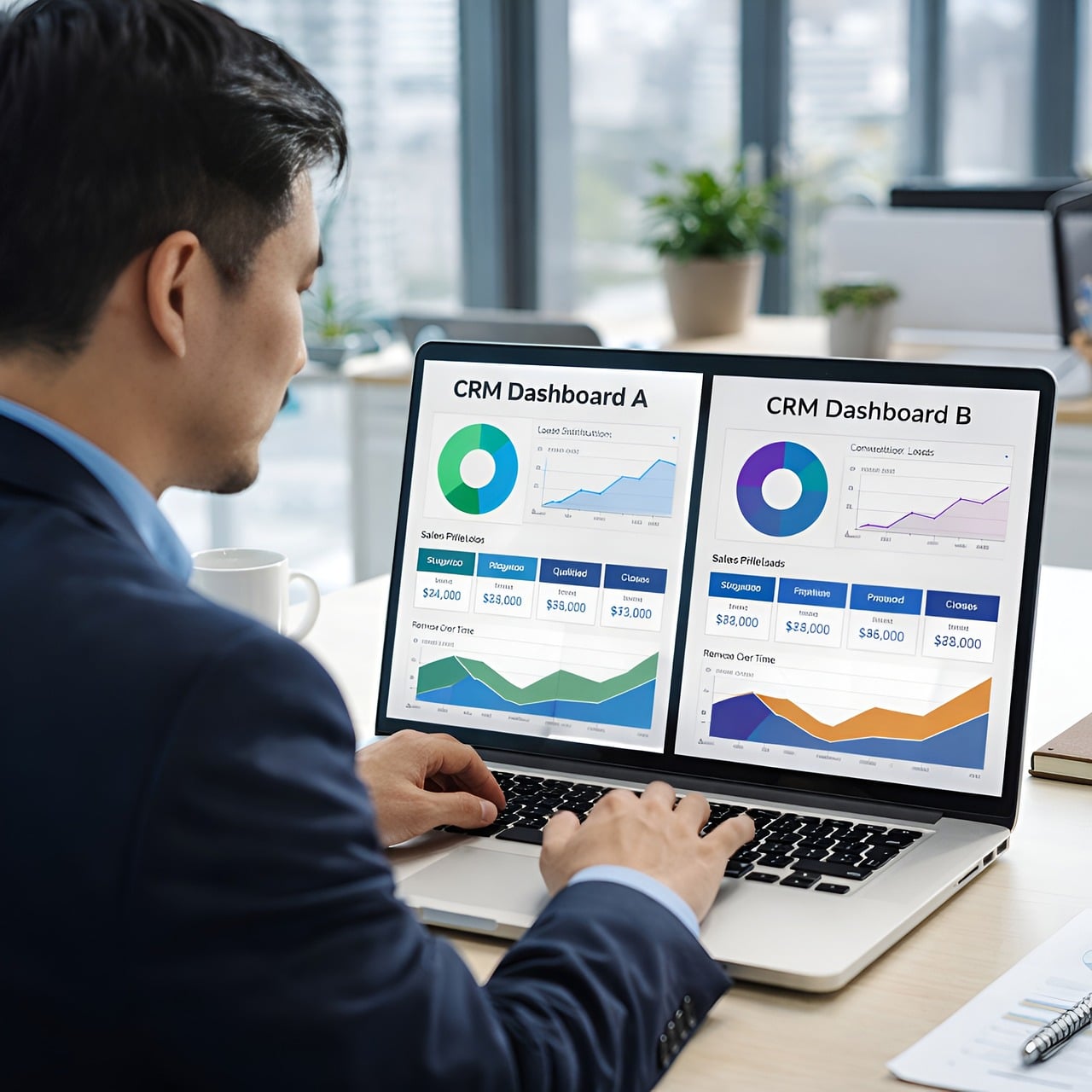
使いやすさの順位は業務によって変わります。次の表は公式に案内されている機能と、試用で確認する操作を分けたものです。同じ顧客登録・商談更新・検索で比較することが、見た目だけで決めないための基準になります。
| 製品・公式情報 | 特徴・画面調整 | モバイル対応 | 試用で確認する操作 |
|---|---|---|---|
| HubSpot CRM | コンタクト管理や取引パイプライン。無料ツールと有料機能の範囲を区別 | モバイルアプリで顧客情報や履歴を確認 | 顧客情報から活動履歴と次回タスクへ移れるか |
| Salesforce | Lightningアプリケーションビルダーなどで画面を調整 | モバイルのホームやナビゲーションを調整可能 | 営業担当に不要な項目を減らし、必要な操作を配置できるか |
| kintone | 項目の配置、一覧、グラフ、関連レコードで業務アプリを構成 | スマホ・タブレットに対応 | 顧客と案件をひも付け、重複入力を減らせるか |
| Zoho CRM | Canvasで表示する情報やデザインを調整 | モバイルアプリで閲覧・編集 | 自社向けの表示と外出先での記録が両立するか |
画面の拡張方法によって必要な契約も変わります。例えばkintoneの公式料金では、外部連携やプラグインなどの拡張に対応するスタンダードコースは、月払いで1ユーザー月額1,800円、税抜、最少10ユーザー、初期費用無料です(2026年10月23日確認)。最少契約時は月額18,000円となり、外部の有料プラグインや構築支援の費用は別途考慮します。
CRM導入企業の事例から学ぶ改善
人材サービスの顧客情報統合
HubSpotが公開するレバレジーズの事例では、人材系サービスの顧客情報を統合し、営業進捗やタスクを共有しています。UI/UXの検討でも、複数部門が同じ顧客へ重複して連絡していないかを確認することが有効です。
製造業の案件共有と現場での改善
サイボウズが公開する日機装の事例では、営業と工場の情報共有を起点に、現場が変更できるkintoneを採用しています。小さく始めて業務へ広げた経緯は、画面を運用中に改善する体制の参考になります。いずれも各社の掲載事例であり、UI変更だけによる効果を示すものではありません。
UI/UX観点でのCRM選定ポイント
試用では、管理者の説明を受けながら操作する時間と、現場の担当者が一人で操作する時間を分けます。完了時間・入力ミス・質問の回数を記録し、操作しづらい場面を具体化しましょう。
| チェック項目 | 自社データに近いサンプルで行う確認 |
|---|---|
| 画面構成のわかりやすさ | 顧客から商談、履歴へ迷わず移動できるか |
| データの入力負荷 | 初回登録の必須項目と二重入力を数える |
| 一覧・レポート画面の見やすさ | 期限超過の案件と担当者を発見できるか |
| カスタマイズ性 | 項目や表示順を変更し、変更権限も確認する |
| モバイル・レスポンシブ対応 | 外出先で記録・検索・保存まで完了するか |
| 操作説明のわかりやすさ | マニュアルを開かず次の操作やエラー修正ができるか |
上の項目を実際の操作に落とし込むと、次のような確認表になります。製品ごとに同じ操作を行い、確認するポイントを満たせたかを記録してください。
UI観点でCRMを試用するときの確認表
| 確認する画面・機能 | 試用で行う操作 | 確認するポイント |
|---|---|---|
| メール・カレンダー連携 | 受信したメールから顧客に活動を記録する | 画面を切り替えずに記録できるか |
| 一覧画面 | 担当・期限で絞り込み、条件を保存する | よく使う条件を毎回作り直さずに済むか |
| 入力フォーム | 新規顧客を登録して商談を作る | 必須項目の数と二重入力の有無 |
| UIの刷新予定 | 新しい画面の案内やプレビューを確認する | 既存マニュアルの修正範囲と移行の進め方 |
UI/UX改善に役立つ機能例
機能の有無と、現場で負担を減らせるかは分けて確認します。例えば通知条件の見直しでは、全更新を知らせる設定より、担当変更や期限超過を優先すると、対応が必要な情報を見つけやすくなります。
| 機能 | 改善できる操作と確認点 |
|---|---|
| ドラッグ&ドロップ編集 | 項目やビューを並べ替える。誰が変更を管理するかも決める |
| 自動入力・候補提示 | 転記や表記ゆれを減らす。誤った候補を修正できるか確認 |
| カンバンビュー | 案件の段階を把握する。移動時の必須入力を確認 |
| インライン編集 | 一覧で変更する。誤更新を戻せるか確認 |
| ツールチップ・ヘルプ | 項目の意味を画面内で説明する。スマホでも読めるか確認 |
2026年のCRM UI/UXで確認したい機能と注意点
Zohoの公式モバイル案内には音声メモやAIアシスタントが紹介され、Canvasではノーコードで表示を調整できます。導入時は対象プラン・端末・言語で必要な処理が動くかを確認します。AIによる候補は担当者が確認して保存する運用から始めると、誤記録を点検しやすくなります。
アクセシビリティも選定の基本です。WCAG 2.2を参考に、文字の読みやすさ、キーボード操作、色以外の状態表示、エラー説明を確認します。ダークモードの有無だけで健康効果を判断せず、利用者と照明環境に合う表示かを試しましょう。
CRMのUI刷新や新画面への切り替えに備える
クラウド型のCRMは、ベンダーの判断で画面が刷新されることがあります。例えばZoho CRMは新しいUIの案内で、ナビゲーションバーを画面上部から左側へ移して主要モジュールを縦に並べたことや、一部の設定をサイドバーから行えるようにしたことを紹介しています(2026年10月23日確認)。メニューの位置や表示形式が変わると、操作に慣れた担当者ほど戸惑い、入力が一時的に止まることがあります。
切り替えに備えるには、次の順で進めます。まず、試用環境やプレビューで新しい画面を開き、顧客登録・商談更新・検索など主要業務の操作を一通り試します。次に、メニューの位置やボタンの名前など変わった箇所を書き出し、社内マニュアルの画面写真と手順を更新します。最後に、更新したマニュアルを添えて利用者へ切り替えを案内し、質問の窓口を決めておきます。
新旧の画面を選べる期間が設けられている場合は、その期間を移行計画に使えます。先に一部の担当者が新画面へ移って問題を洗い出し、マニュアルを直してから全員を切り替えると、現場の混乱を抑えられます。期間や切り替えの方法は製品ごとに異なるため、各社の公式の案内を確認したうえで日程を組みましょう。
デメリットと失敗しない進め方
画面を作り込むほど、設定の管理や改修確認が必要になります。まず問い合わせから初回商談までで試し、入力されない項目や使われない一覧を見直します。既製品で対応しにくい場合の判断軸は、CRMカスタマイズの解説も参考になります。
ノーコード総合研究所ではBubbleによる業務システム開発を支援しています。専用CRMも設計・テスト・保守は必要です。標準機能で改善できる範囲を整理してから、独自の業務フローや権限を開発要件にする進め方を提案します。
CRMのUI/UXに関するよくある質問
メールソフトとの連携はCRMの使いやすさに関係しますか?
関係します。営業担当者はメールで顧客とやり取りすることが多く、メールの画面からそのまま顧客情報を確認したり活動を記録したりできると、CRMを開き直して入力する手間を減らしやすくなります。対応するメールソフトや使える機能は製品と契約プランで異なるため、自社の環境で試してから判断しましょう。
CRMの画面が刷新されたとき、社内では何を準備すればよいですか?
主要業務の操作を新しい画面で試し、変わった箇所を社内マニュアルに反映してから利用者へ案内します。新旧の画面を選べる期間がある場合は、一部の担当者から先に切り替えて問題を洗い出すと、全体の移行が進めやすくなります。
まとめ
CRMのUI/UXを評価するときは、画面の印象と日々の業務の進めやすさを分けて考えます。顧客を登録し、商談を記録し、次回の対応を確認する流れを実際に操作すれば、入力項目の多さや検索の手間、通知の見落としといった問題を具体的に把握できます。
選定では、ナビゲーション、フォーム、情報の表示、モバイル、役割別のカスタマイズという五つの軸を確認しましょう。主要製品には画面を調整する仕組みがありますが、使いたい機能が契約条件に含まれるか、設定変更を社内で管理できるかまで確認する必要があります。
料金は一人当たりの月額だけで比較せず、最少契約人数や支払い方法、拡張機能の費用を合わせて確認します。操作性がよくても運用担当者が不在なら、業務の変化に追いつけません。現場から改善要望を集め、変更後に同じタスクを再確認する担当者も決めておきましょう。
導入事例は自社の成果を保証する数字としてではなく、情報共有の課題や段階的な進め方を学ぶ材料として活用します。人材サービスなら部門をまたぐ顧客対応、製造業なら営業と工場の案件共有など、自社で滞っている場面に置き換えると検討しやすくなります。
まずは現場の担当者と一つの業務を選び、登録・更新・検索を試してください。設定変更で解決する課題を先に整理し、それでも残る独自要件がある場合は専用CRMを検討します。ノーコード総合研究所への相談では、現在の画面と困っている操作を共有いただくことで、改善の範囲を具体的に検討できます。
機能を増やす前に、誰がどの場面で迷うのかを言葉にしておくことが、製品選びにも開発の相談にも役立ちます。
関連する開発事例:京大生専用の就活サイト
群別サービス:業務システム開発の相談